Modules
Programmations et progressions
Bien démarrer 🚀
Pour commencer de la meilleure des manières, on vous conseille de vérifier la configuration de votre année scolaire, avec les dates des périodes et des vacances. Cela vous permettra d'avoir toutes les dates pré-remplies dans votre programmation et de gagner un maximum de temps. Si vous faites partie des zones scolaires pré-remplies dans Teetsh, c'est déjà le cas 🌈, vous pouvez vérifier cela dans le menu Années scolaires.
Dans Teetsh, on distingue les programmations des progressions par leur niveau de détail. Une programmation est détaillée par période, une progression est détaillée par semaine.
Créer un classeur de programmations ou de progressions
Vos programmations et progressions sont désormais regroupées dans des classeurs. Un classeur est un dossier qui rassemble plusieurs programmations : par exemple toutes les matières d'un niveau, ou toutes vos progressions de l'année. Fini la longue liste : vos programmations et progressions sont organisées et faciles à retrouver.
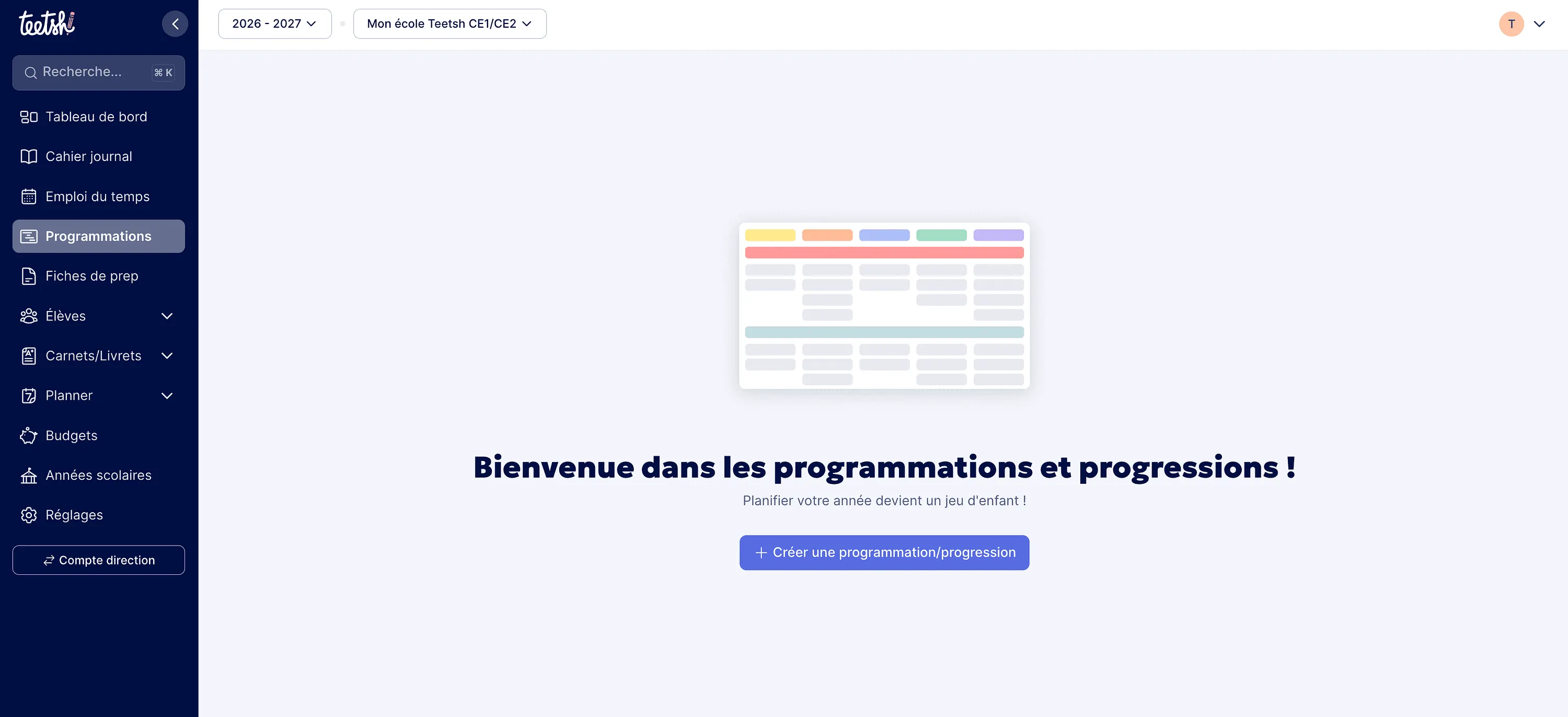
Depuis Programmations, cliquez sur Créer une programmation/progression si vous partez de zéro ou sur Ajouter un classeur si vous avez déjà des programmations créées.
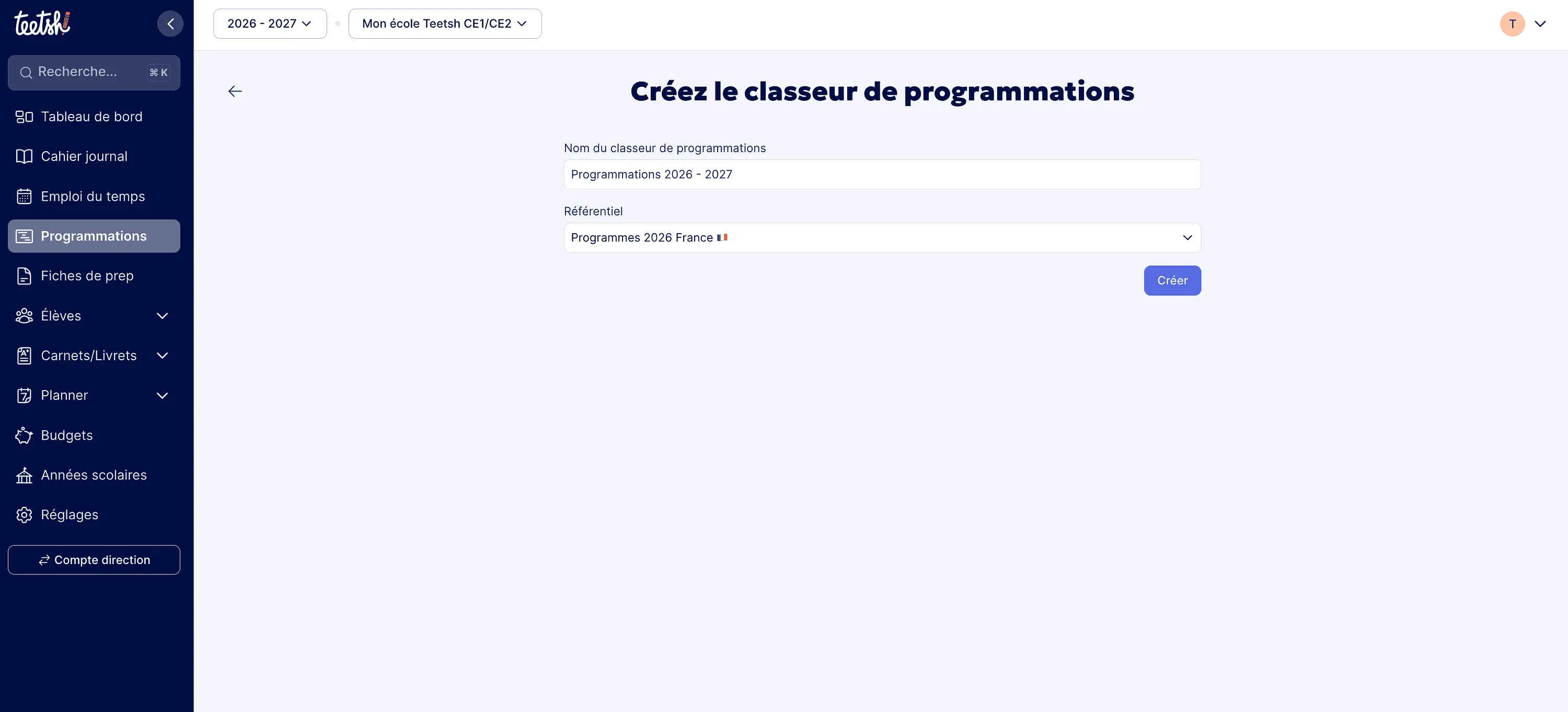
Choisissez d'abord si vous voulez créer une programmation ou une progression, donnez ensuite un nom à votre classeur et choisissez le programme que vous souhaitez utiliser, puis cliquez sur Créer. Vos dates de périodes sont déjà remplies pour votre année scolaire 💪 pas besoin de les saisir à la main.
Ajouter une programmation / progression dans un classeur
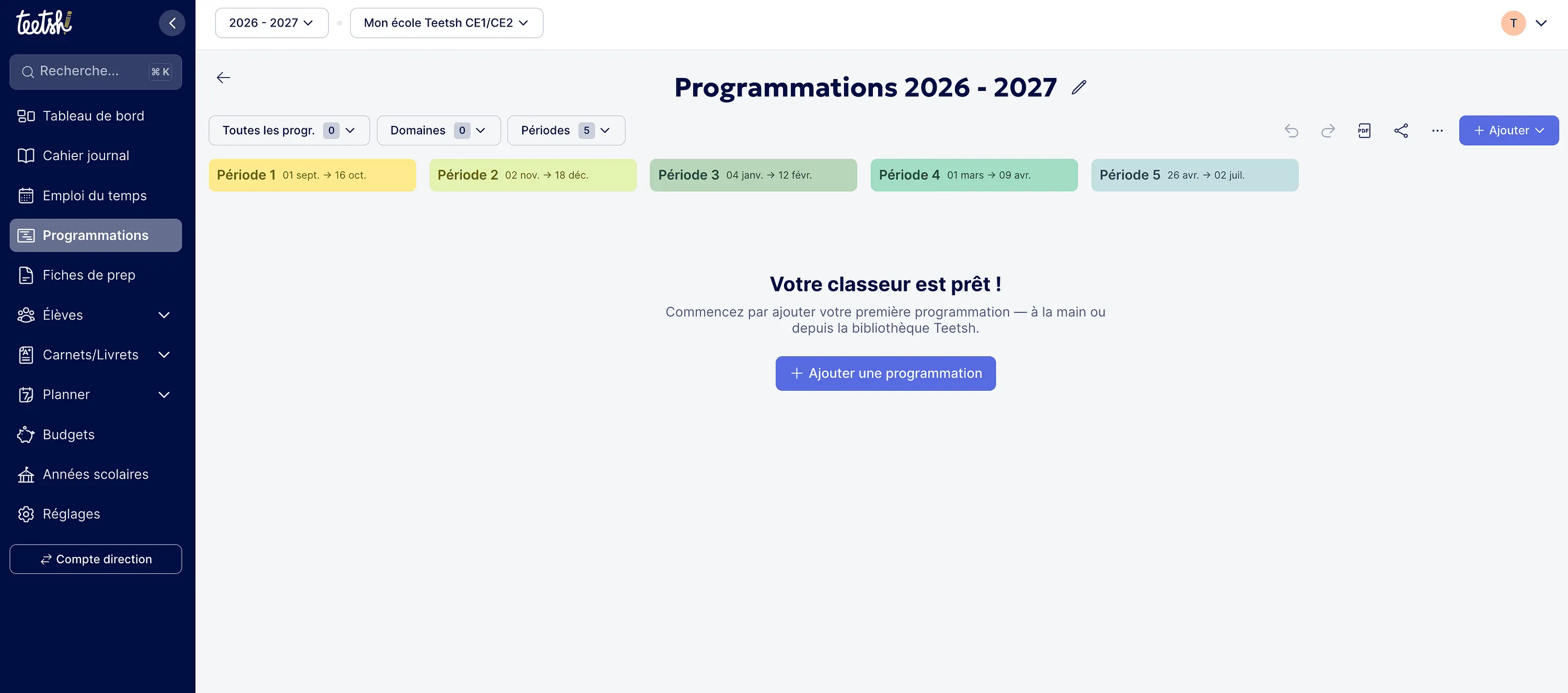
Un classeur peut contenir autant de programmations que vous le souhaitez. Dans un classeur vide, cliquez sur Ajouter une programmation.
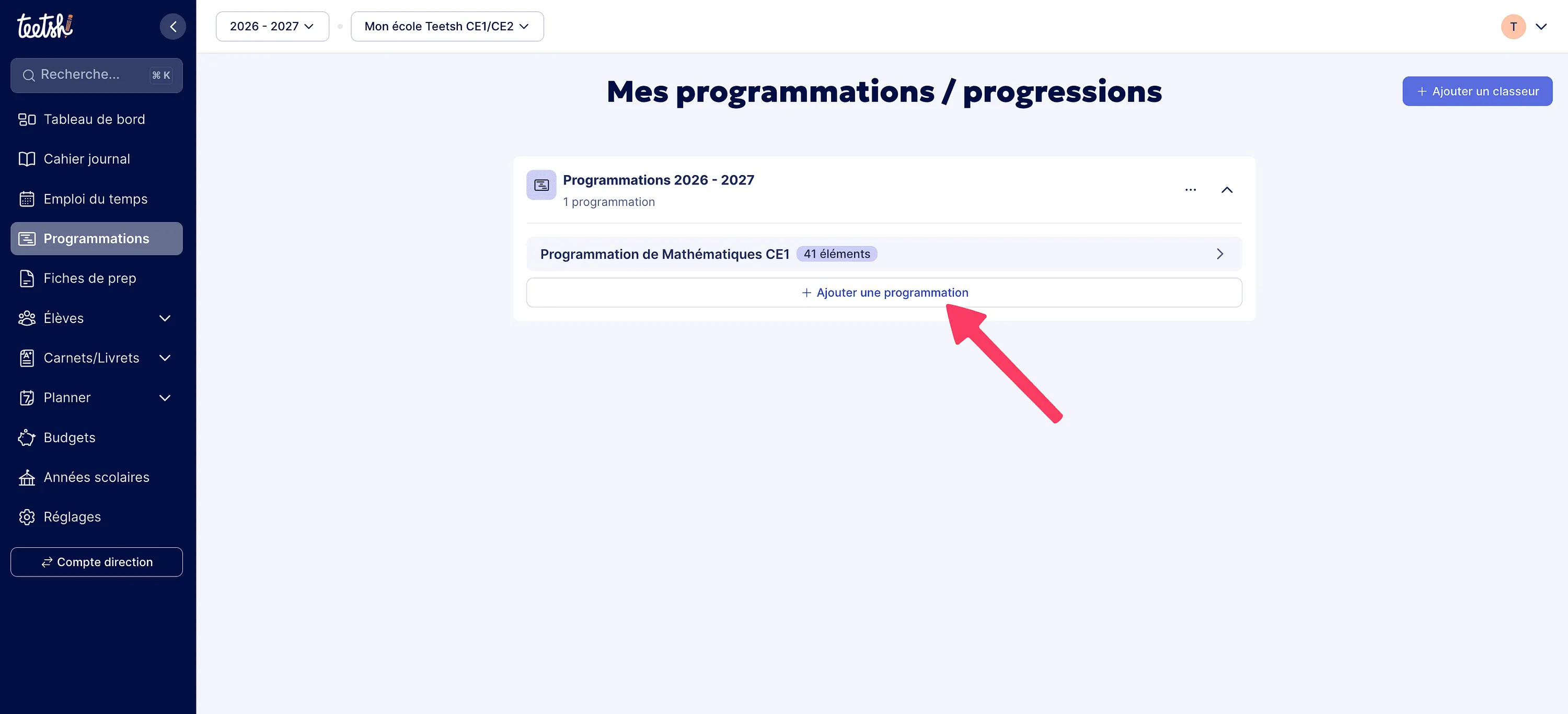
Dans un classeur qui contient déjà des programmations, cliquez sur le classeur et sur Ajouter une programmation en bas du classeur.
Dans les deux cas, Teetsh vous propose trois façons de démarrer.
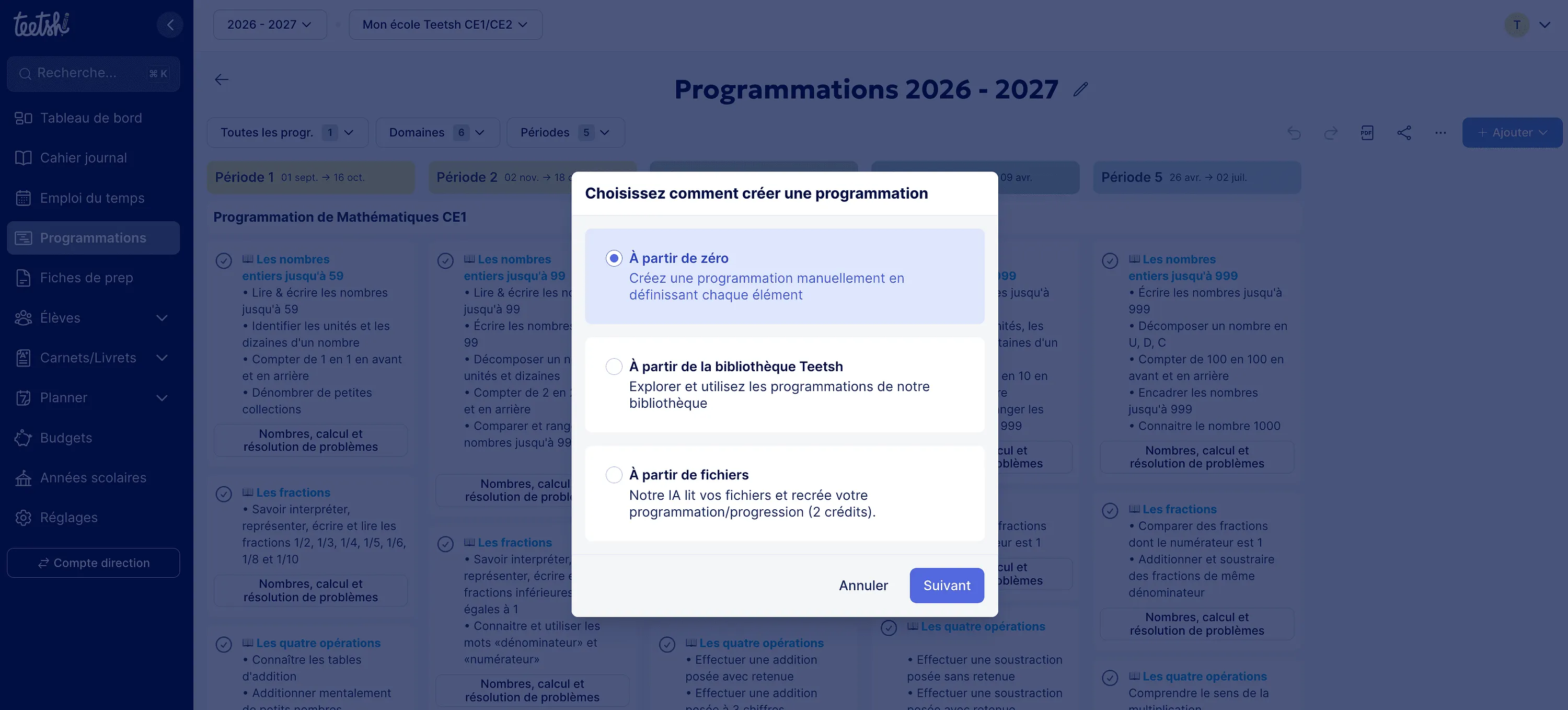
À partir de zéro
Vous préférez tout construire vous-même ? Partez d'une programmation vierge et gardez la main sur chaque élément.
Sélectionnez À partir de zéro, puis configurez votre programmation en choisissant le niveau, un nom et la matière. Votre programmation s'ouvre directement avec les périodes de votre année scolaire et les domaines déjà en place. Vous n'avez plus qu'à ajouter vos éléments pour chaque domaine et chaque période.
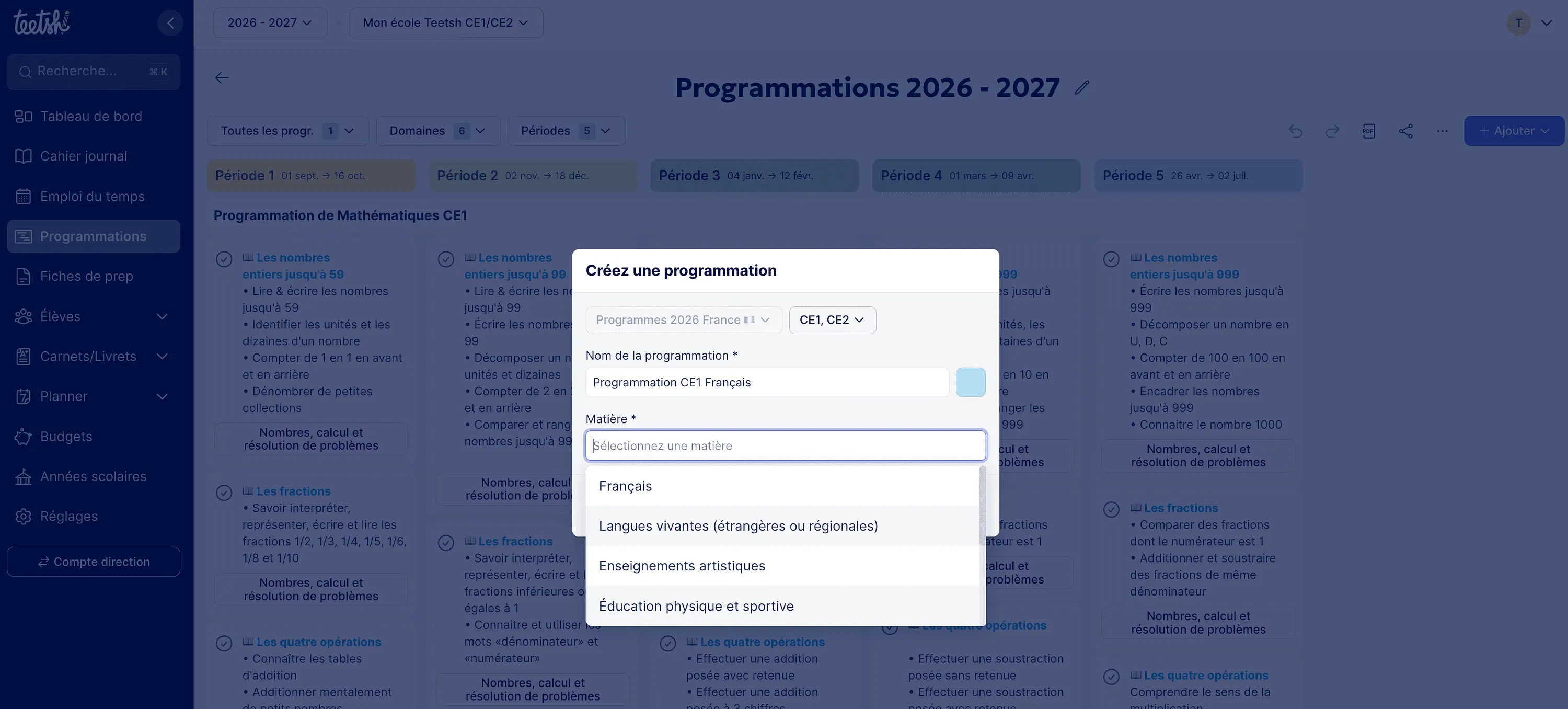
C'est le mode idéal pour une programmation sur mesure, ou pour une matière que la bibliothèque ne couvre pas encore.
À partir de la bibliothèque Teetsh
Le point de départ le plus rapide : piochez dans les programmations toutes prêtes créées par notre équipe pédagogique, puis adaptez-les à votre classe.
Sélectionnez À partir de la bibliothèque Teetsh, vous pouvez rechercher directement une programmation/progression avec la barre de recherche ou alors filtrer par matière et par niveau pour trouver celle qui vous correspond. Cliquez sur Ajouter, le modèle s’ajoute automatiquement à votre classeur. Rien n'est figé, vous pouvez ensuite modifier, compléter ou réorganiser chaque élément.
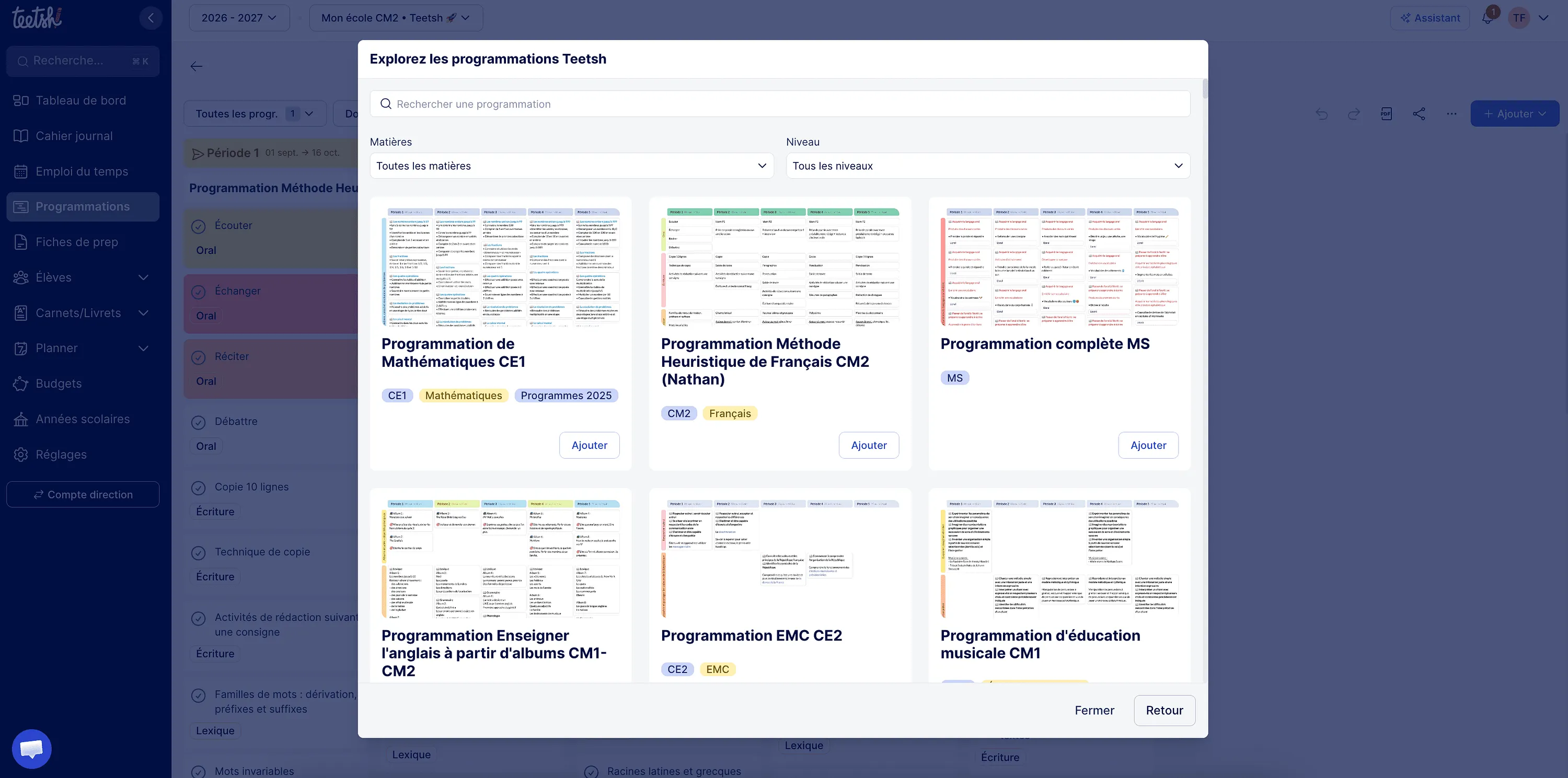
On ajoute régulièrement de nouvelles programmations et de nouvelles progressions. N'hésitez pas à nous dire ce que vous cherchez, cela nous permet de savoir ce qui est le plus demandé.
À partir de fichiers
Vous avez déjà une programmation ou une progression en PDF, ou même en photo ? Laissez Teetsh la reconstruire pour vous, plutôt que de tout ressaisir.
Sélectionnez À partir de fichiers, puis sélectionnez votre document, Teetsh le lit et recrée automatiquement toute votre programmation ou progression. Il ne vous reste plus qu'à vérifier et ajuster.
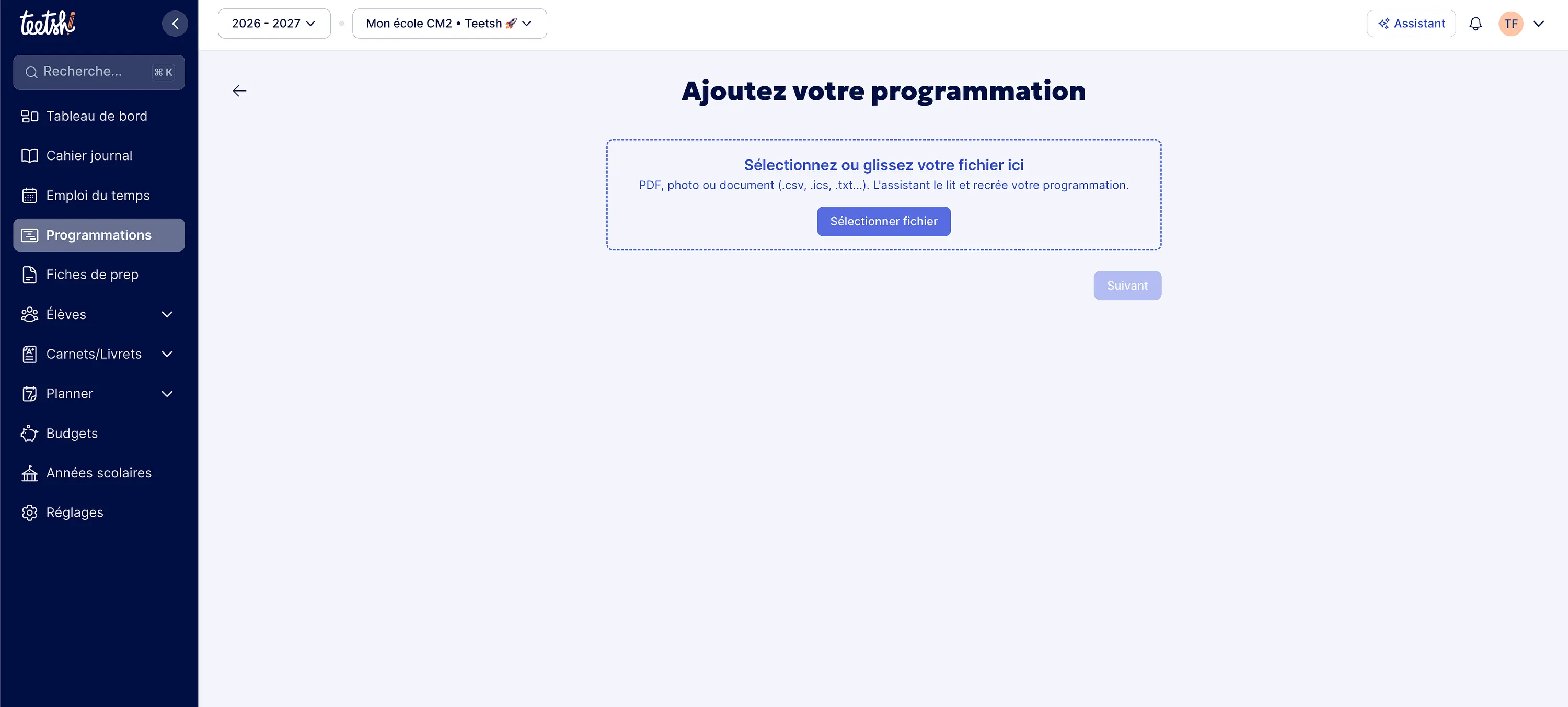
Formats acceptés pour l'import : PDF, images, .csv, .ics, .txt (20 Mo par fichier, 10 Mo pour les images).
Modifier une programmation
Vue d'ensemble
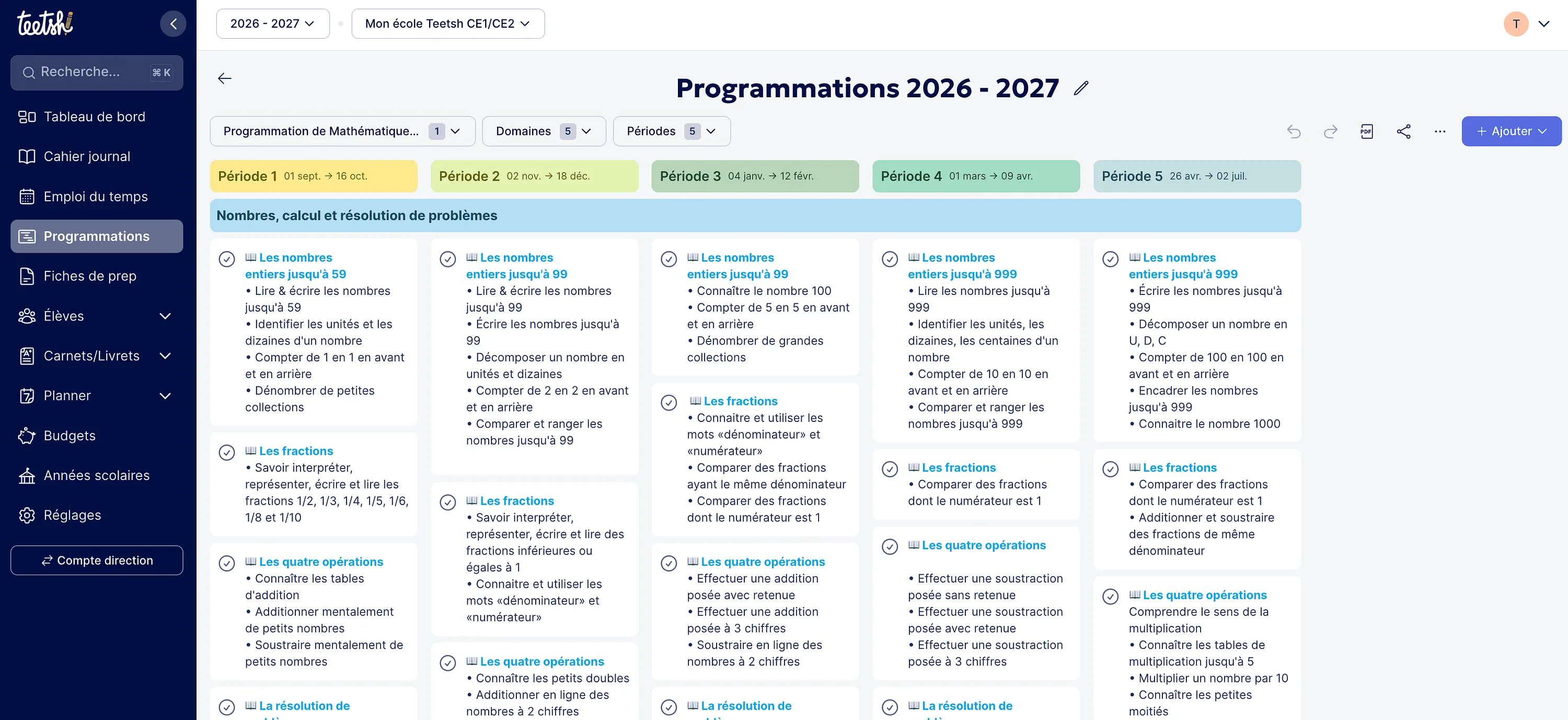
Vous pouvez modifier rapidement les éléments de votre programmation directement depuis la vue d'ensemble, ou les ouvrir en mode édition pour modifier les éléments du programme ou joindre un document ou une fiche de prep par exemple.
Modifier un élément ✏️
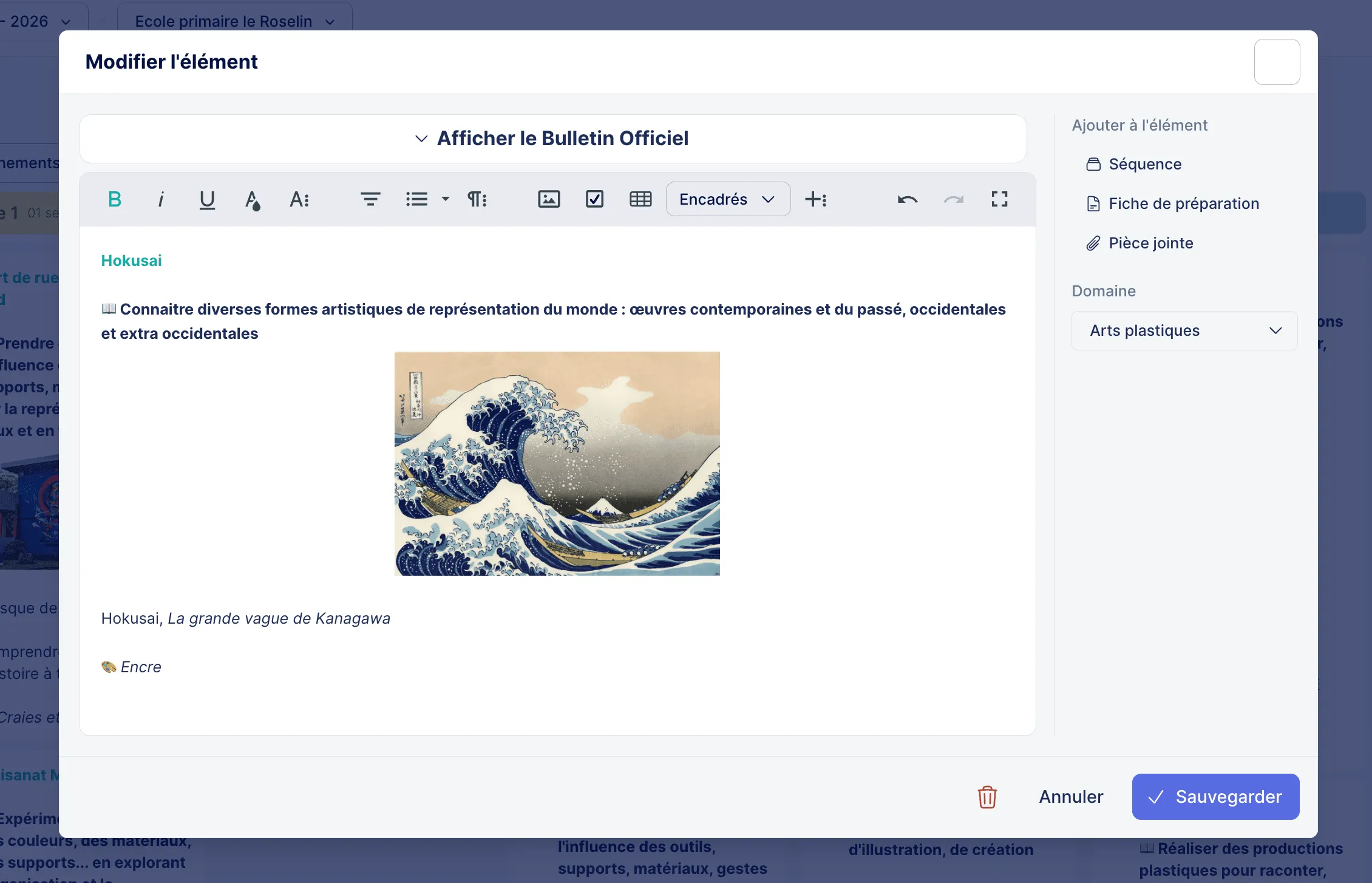
Ouvrez la fenêtre d'édition d'un élément en cliquant sur le bouton Modifier ✏️. Vous pouvez ainsi
Ouvrir les éléments du programme et sélectionner les compétences travaillées
Joindre des séquences ou des fiches de prep pour y accéder facilement
Joindre des documents
Glisser-déposer
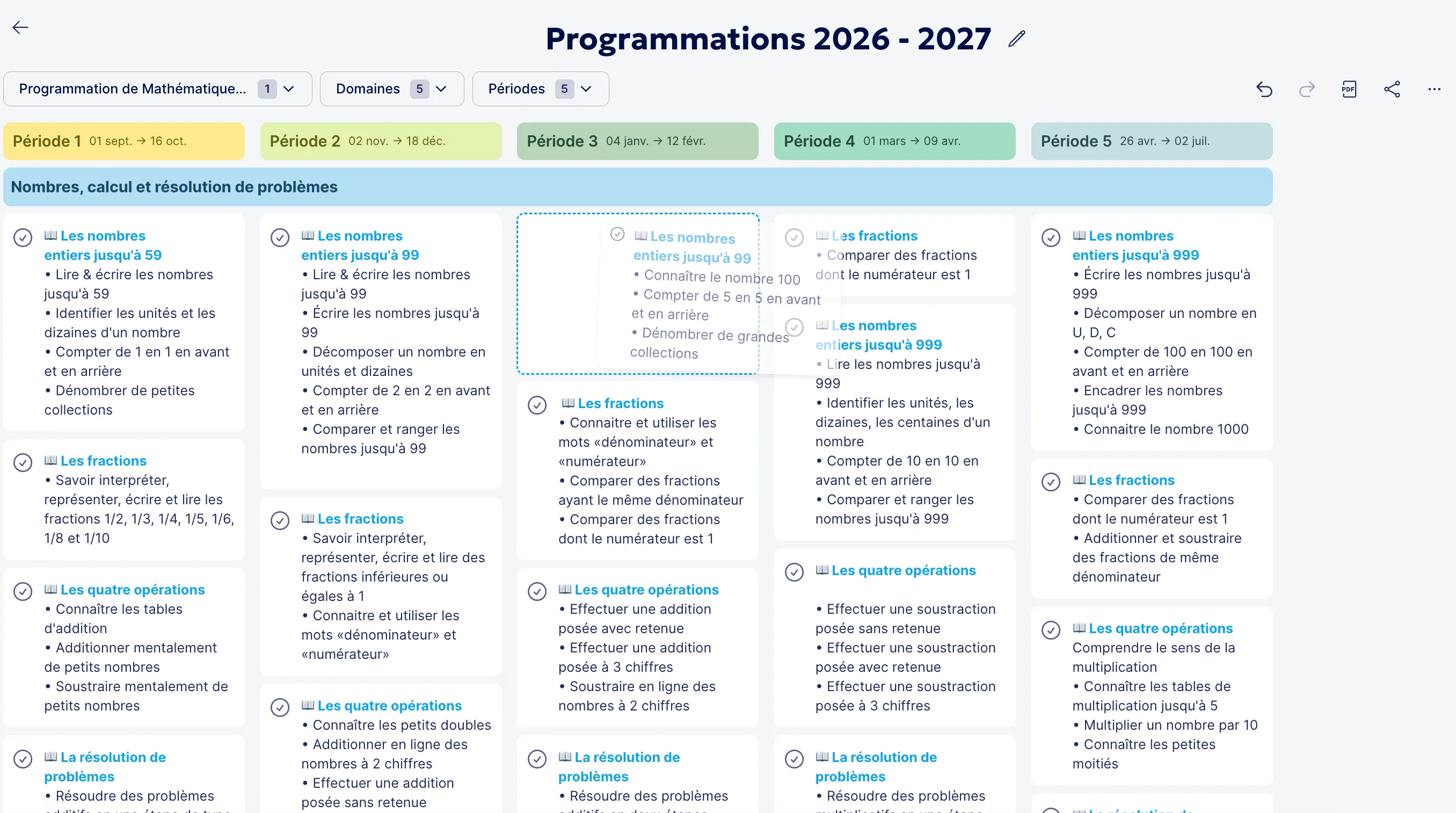
Déplacez facilement un élément d'une période à une autre, ou d'un domaine à un autre, en le glissant à l'endroit souhaité.
Modifier les périodes, domaines, matières
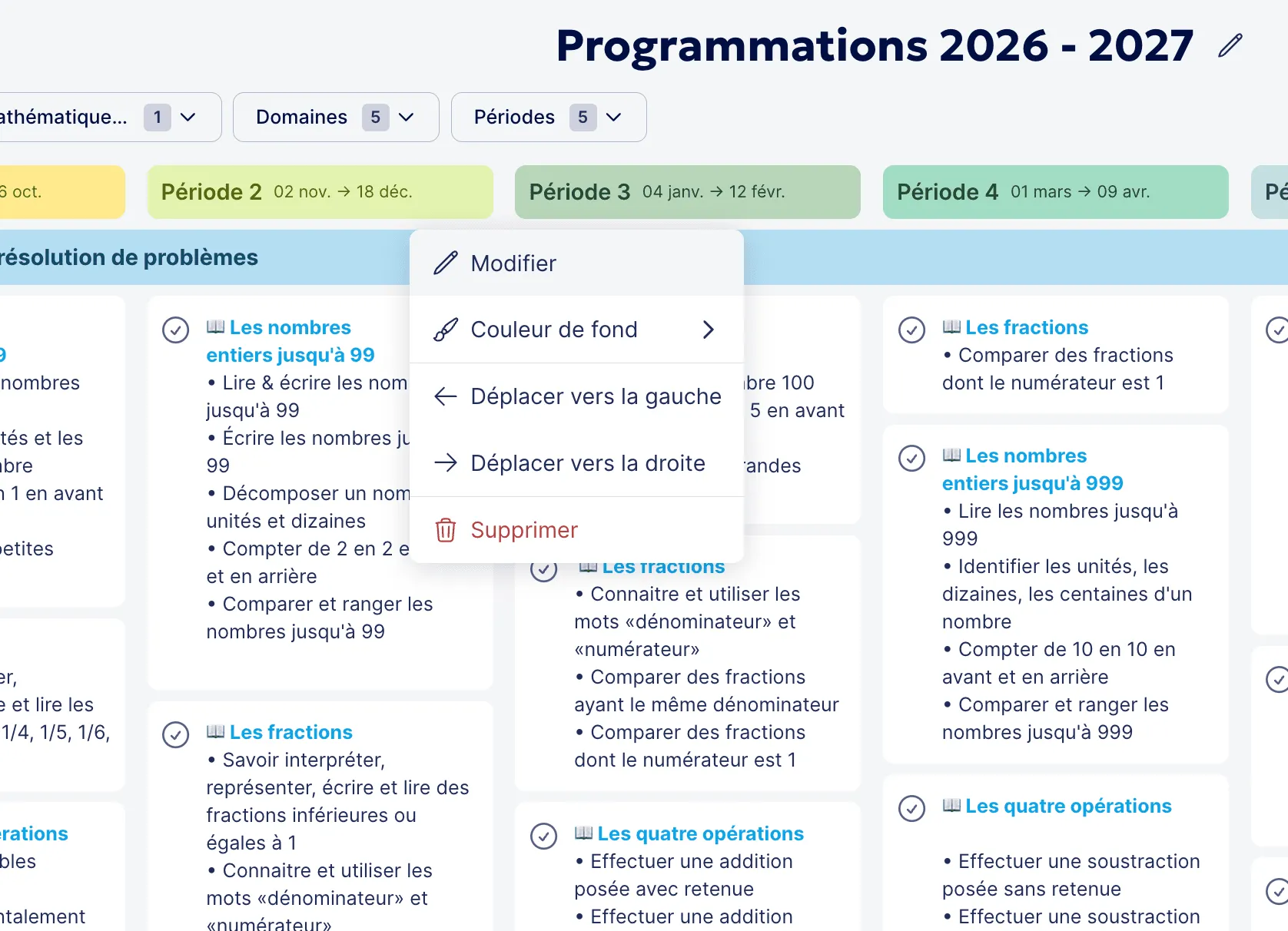
Les périodes et les domaines peuvent être modifiés en cliquant sur l'élément puis sur le bouton Modifier ✏️
Configurer la vue d’un classeur
Il est possible de choisir la programmation à afficher, ou d'afficher toutes les programmations. Vous pouvez aussi choisir de ne pas afficher certaines périodes ou certains domaines, pour vous concentrer sur une partie de l'année ou un domaine en particulier.
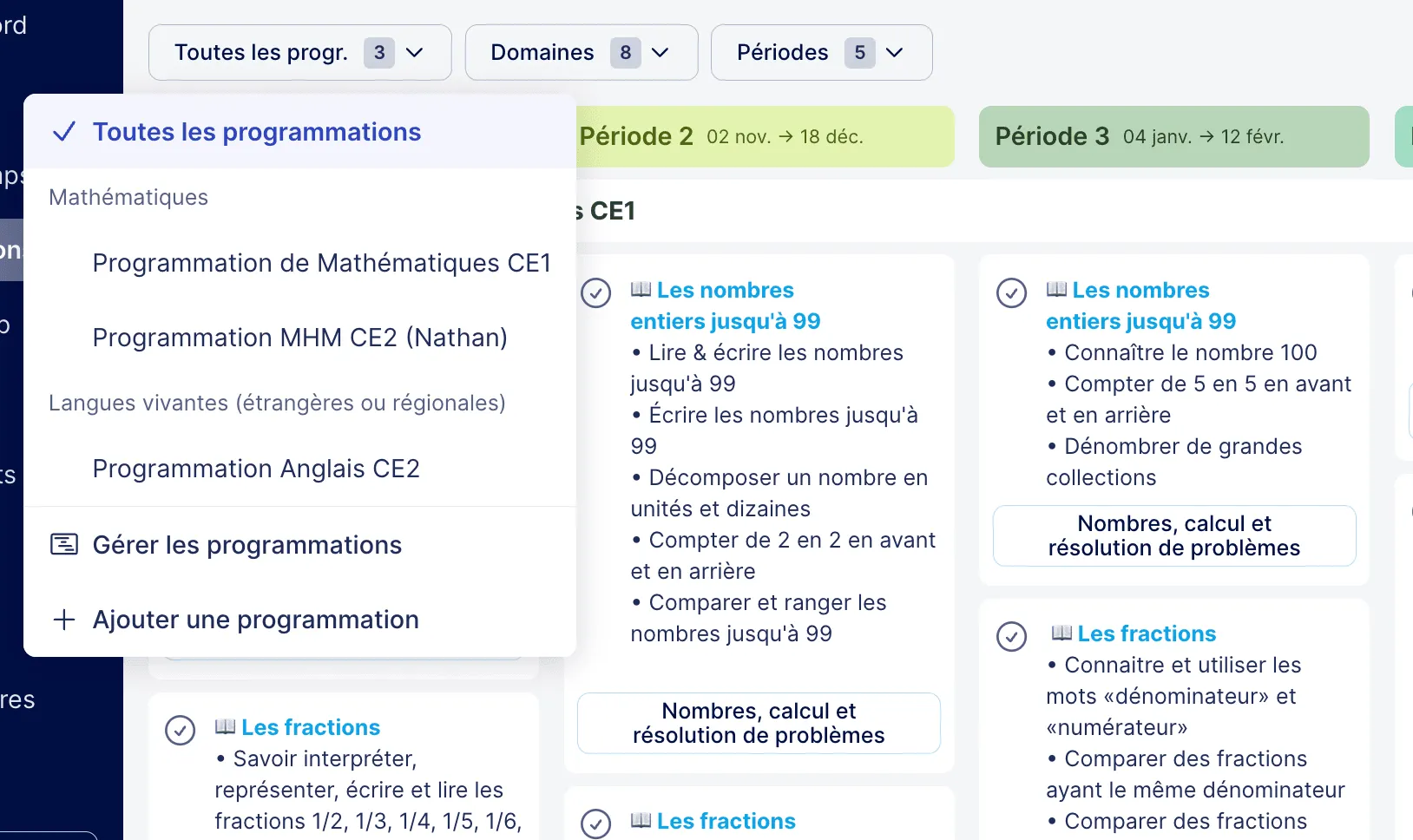
Vous pouvez aussi choisir d'inverser les colonnes et les lignes depuis le menu Affichage.
Suivre l'avancement ✅
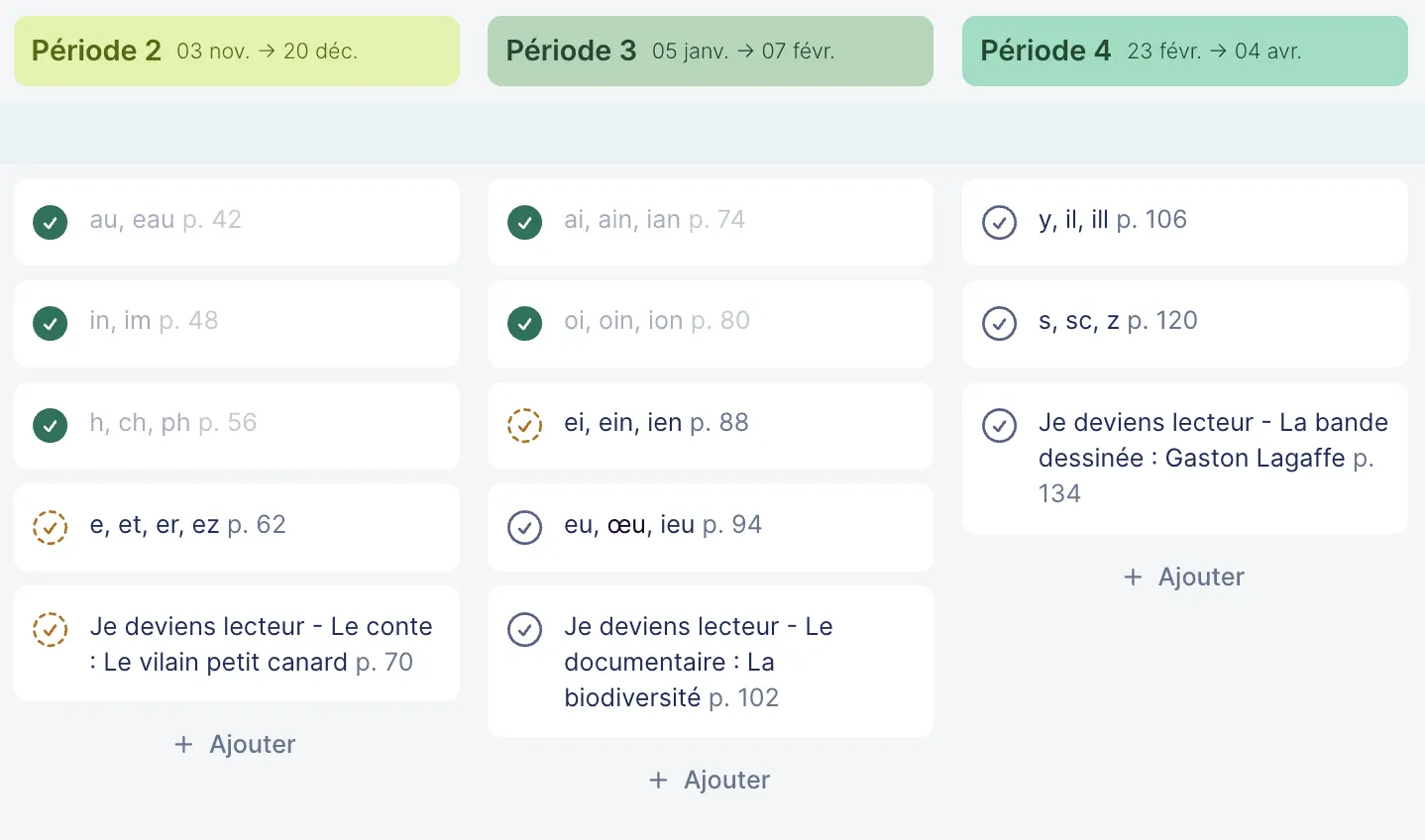
Les statuts des éléments vous permettent de suivre en un coup d'oeil l'avancement de votre programmation.
Générer des progressions à partir de programmations
Vous avez construit votre programmation, et vous voudriez passer à la progression ? Teetsh peut vous la générer automatiquement, sans tout recommencer.
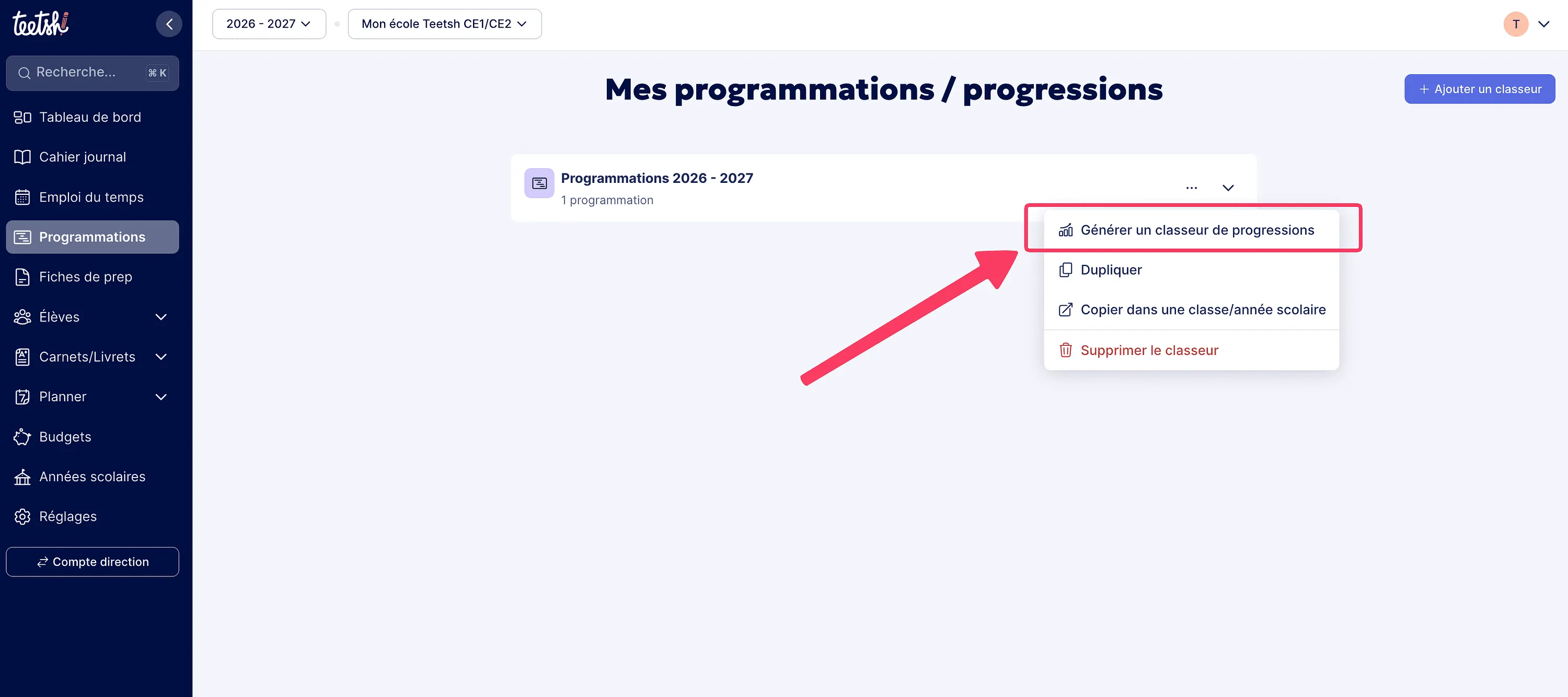
Depuis le menu « ⋯ » de votre classeur, choisissez Générer un classeur de progressions. Teetsh reprend vos programmations existantes et crée le classeur de progressions correspondant. Vous obtenez une vue semaine par semaine, prête à être ajustée à votre rythme de classe.
Organiser vos programmations
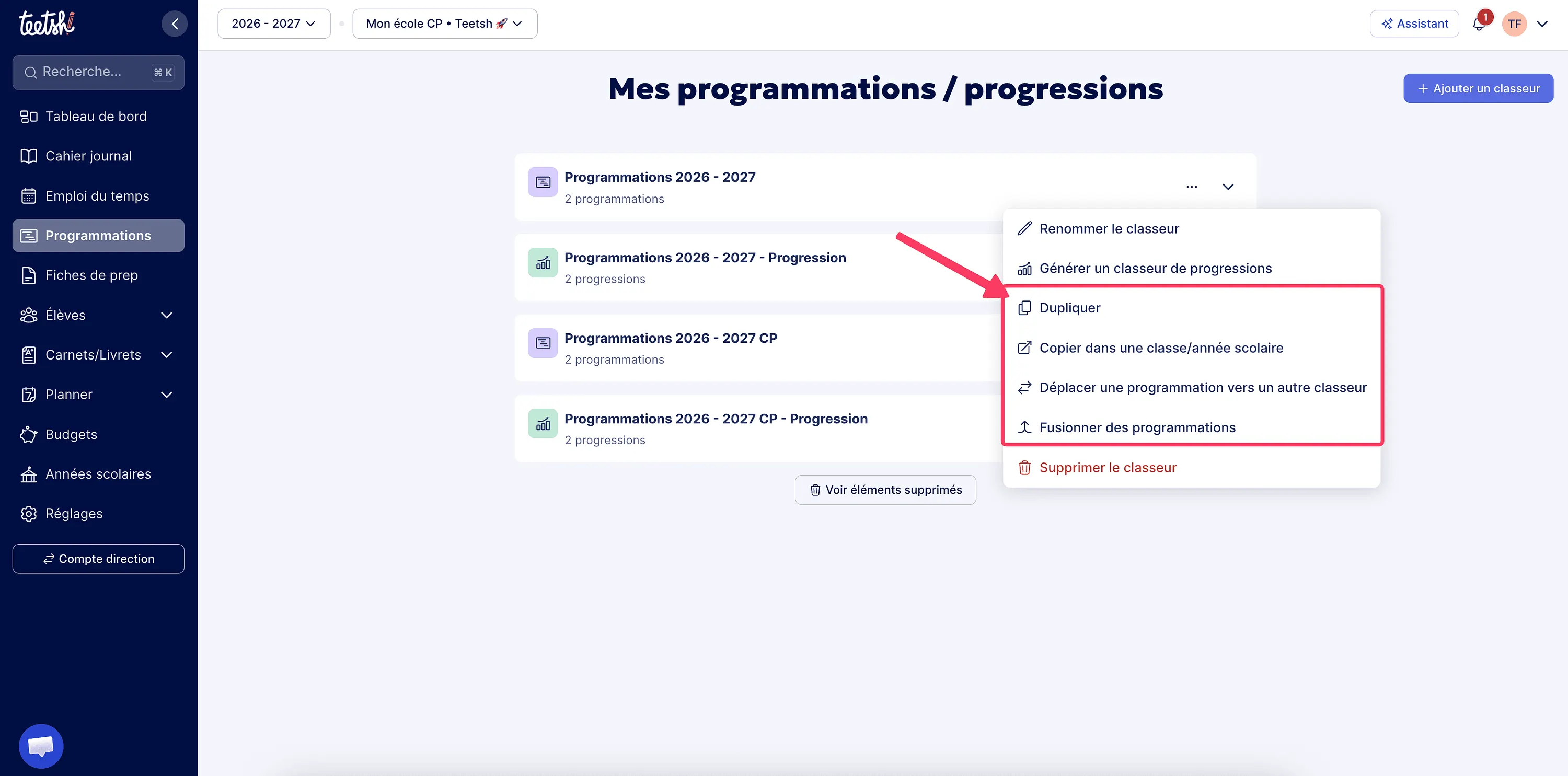
Vos classeurs et vos programmations vous appartiennent : à vous de les ranger, les dupliquer et les réutiliser comme vous le souhaitez. Tout se passe dans le menu « ⋯ » de votre classeur.
Dupliquer : créez une copie complète de votre classeur en un clic, pour repartir d'une base solide sans toucher à l'original.
Copier dans une classe / année scolaire : copiez une programmation dans une autre classe, ou préparez déjà l'année prochaine. Votre travail vous suit, vous ne repartez jamais de zéro.
Déplacer vers un autre classeur : rangez vos programmations en les déplaçant dans un autre de vos classeurs.
Fusionner des programmations : réunissez plusieurs programmations d'un même classeur en une seule. Les domaines identiques sont regroupés et les éléments en double ne sont pas recopiés : vous obtenez un contenu propre, sans doublon.
⚠️ Les programmations fusionnées ne sont pas perdues : elles basculent dans la corbeille, d'où vous pouvez les restaurer.
Partager
Vous êtes fier de votre programmation et vous voulez la partager ? 👏 Vous avez raison ! Générez un lien de partage et envoyez-le à vos collègues.
Vous souhaitez permettre la modification de votre programmation partagée ? Pour cela, il est nécessaire que les personnes concernées disposent d'un compte Teetsh. Vous ne trouverez donc pas le réglage "Autoriser les modifications" comme dans les autres modules.
Cependant, en se rendant sur le lien de partage, vos collègues auront la possibilité de copier votre programmation vers leur propre compte, pour y apporter tous les changements nécessaires. Ils pourront ensuite à leur tour vous la partager si besoin 👍
Télécharger en PDF et imprimer 🖨️
Cliquez sur le bouton Aperçu PDF pour prévisualiser le rendu final de votre programmation. Vous pouvez à cette étape choisir le type d'affichage ou les matières affichées dans votre PDF.
Afficher les titres de lignes à l'horizontale permet de faciliter le découpage en page A4, et évite d'avoir un titre à cheval sur 2 pages. Il ne reste plus qu'à imprimer (avec modération 🌱).
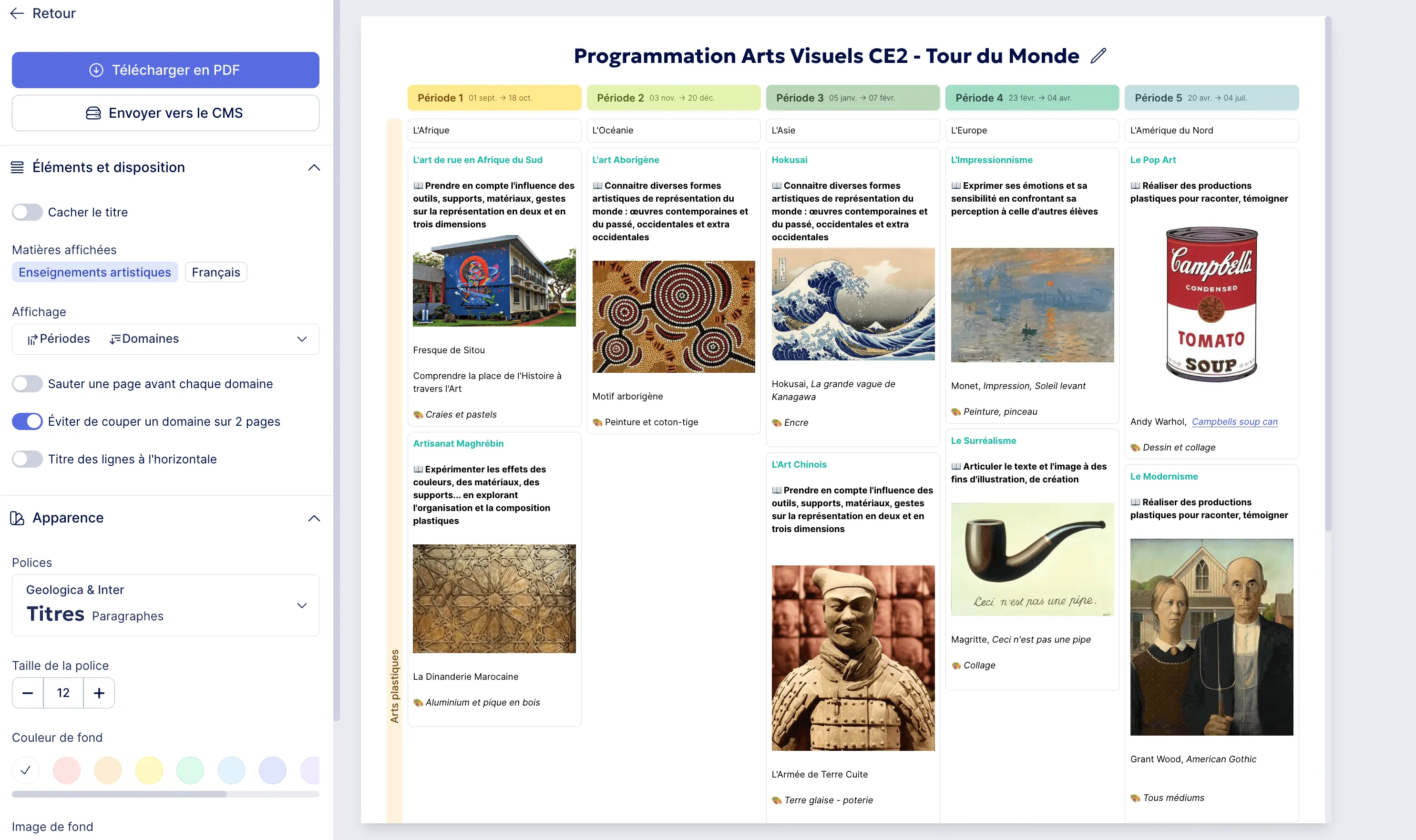
Les progressions (par semaine) peuvent être téléchargées en PDF en vue "Période x semaine", afin d'avoir une vue synthétique de l'année. Et vous, que faites-vous la semaine 3 de la période 2 ?
Questions fréquentes
Comment faire une programmation double/triple niveau ?
On vous conseille généralement de réaliser une programmation par niveau, pour plus de clarté (surtout si vos niveaux ne sont pas sur le même cycle). Vous pouvez cependant tout mettre dans la même programmation si vous le souhaitez, et distinguer vos niveaux dans le contenu de la programmation.
Ma programmation ne tient pas sur une page, que faire ?
Imprimer une programmation demande d'adapter son contenu à un support physique (souvent A4), dont l'espace est limité. Si l'espace manque, les blocs passent sur la page suivante. Essayez de modifier la taille de texte dans l'aperçu PDF pour trouver le rendu qui vous convient.
Comment fusionner les cases sur plusieurs colonnes ?
Pour chaque ligne, les éléments sont automatiquement fusionnés lors de l'aperçu PDF, si tous les éléments de la ligne sont identiques.