Guides
Créer des Ateliers 👩🏫
1. Créer une séance de type 'Atelier' 🗓️
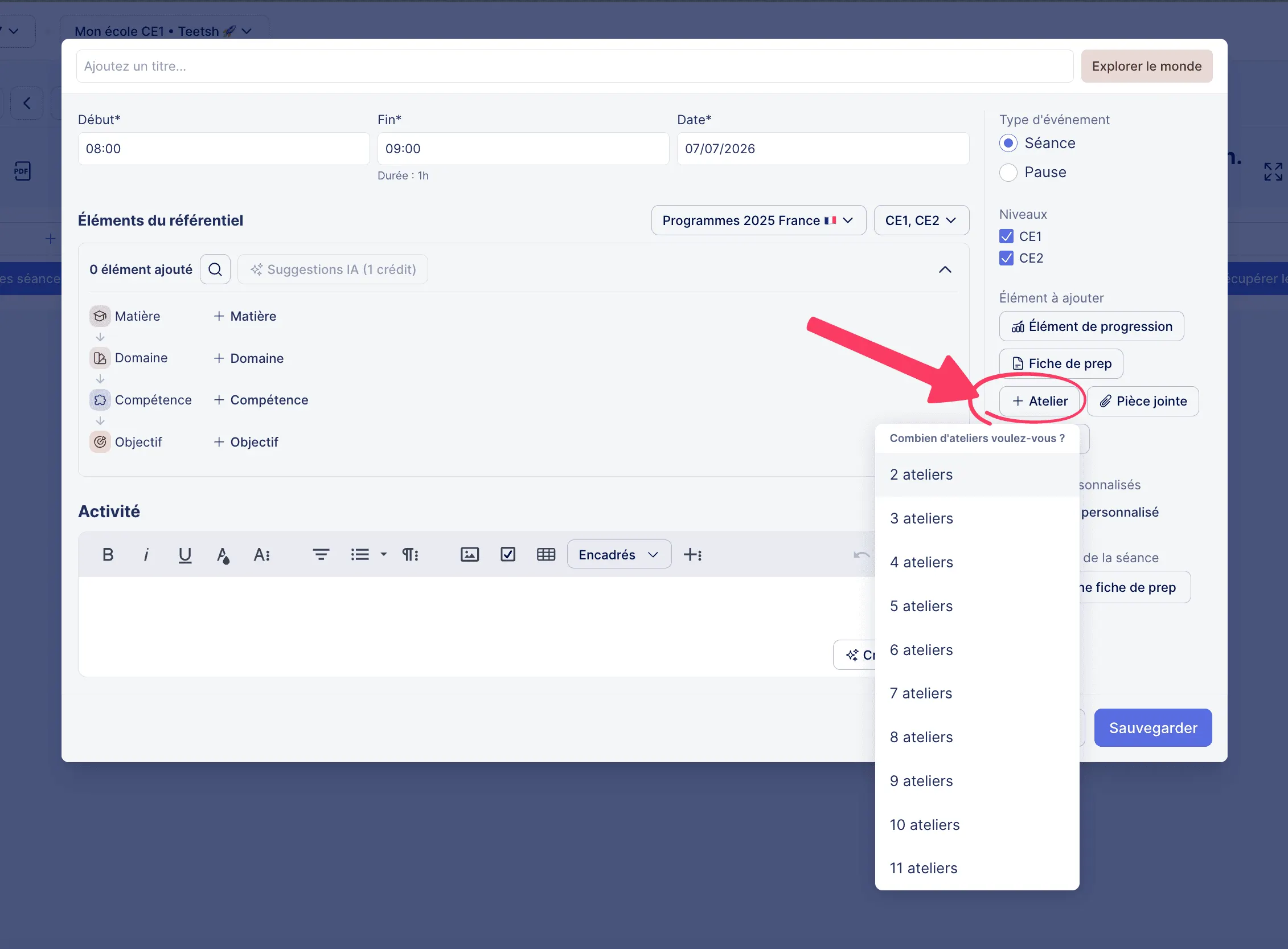
Créez une séance dans le cahier journal
Dans la liste des Éléments à ajouter, cliquez sur [+ Atelier]
🔹 Créer une trame d’ateliers depuis l’emploi du temps
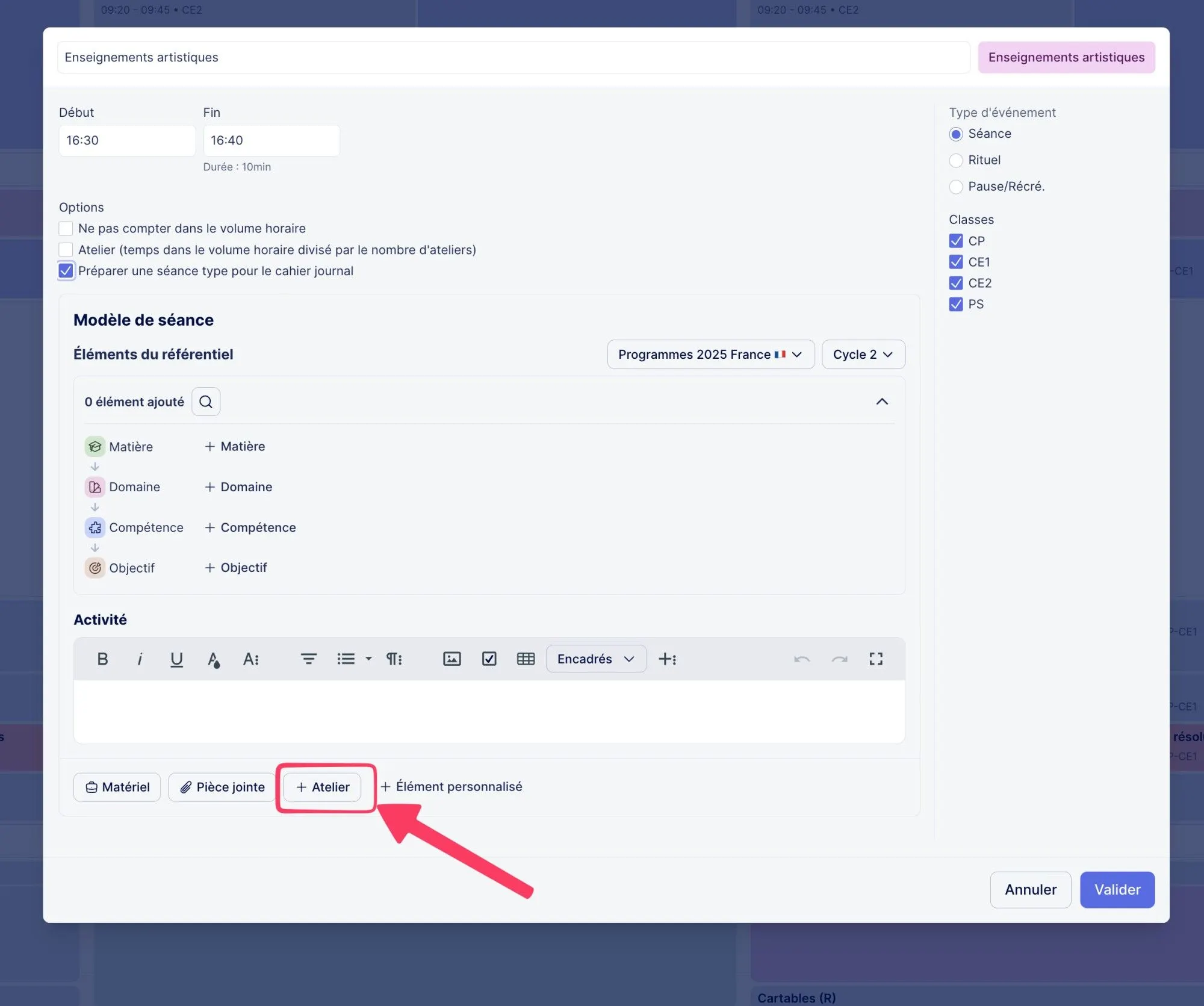
Vous pouvez maintenant ajouter des ateliers directement dans vos séances type de l’emploi du temps.
Depuis le modèle de séance, cliquez sur [+ Atelier] pour créer votre trame d’ateliers en avance. Elle sera automatiquement reprise dans votre cahier journal, plus besoin de tout reconstruire à chaque fois.
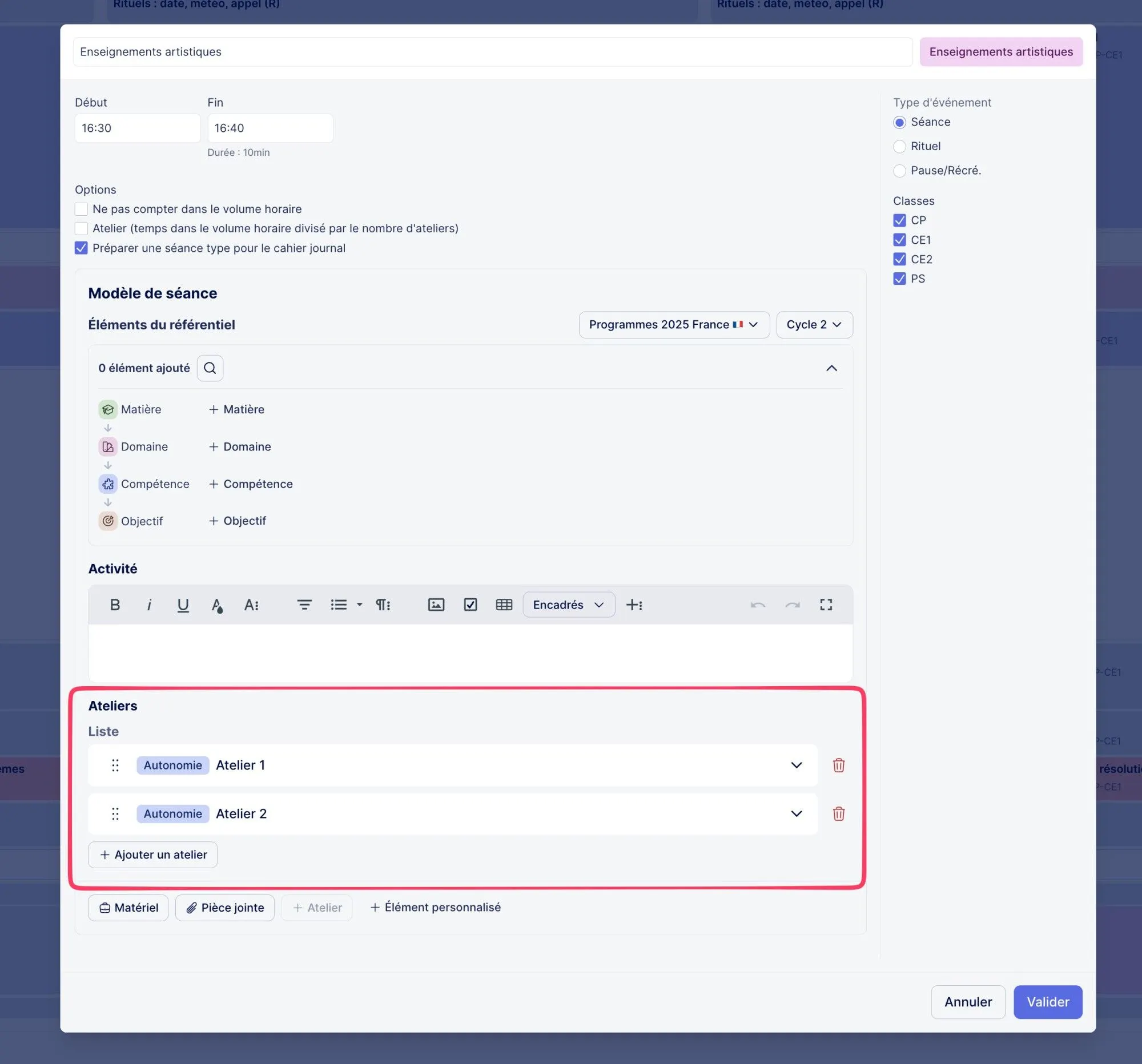
À noter : les groupes d’élèves ne peuvent pas être assignés à ce stade, car il s’agit de séances types. L’affectation se fait ensuite dans le cahier journal.
2. Paramétrer vos ateliers
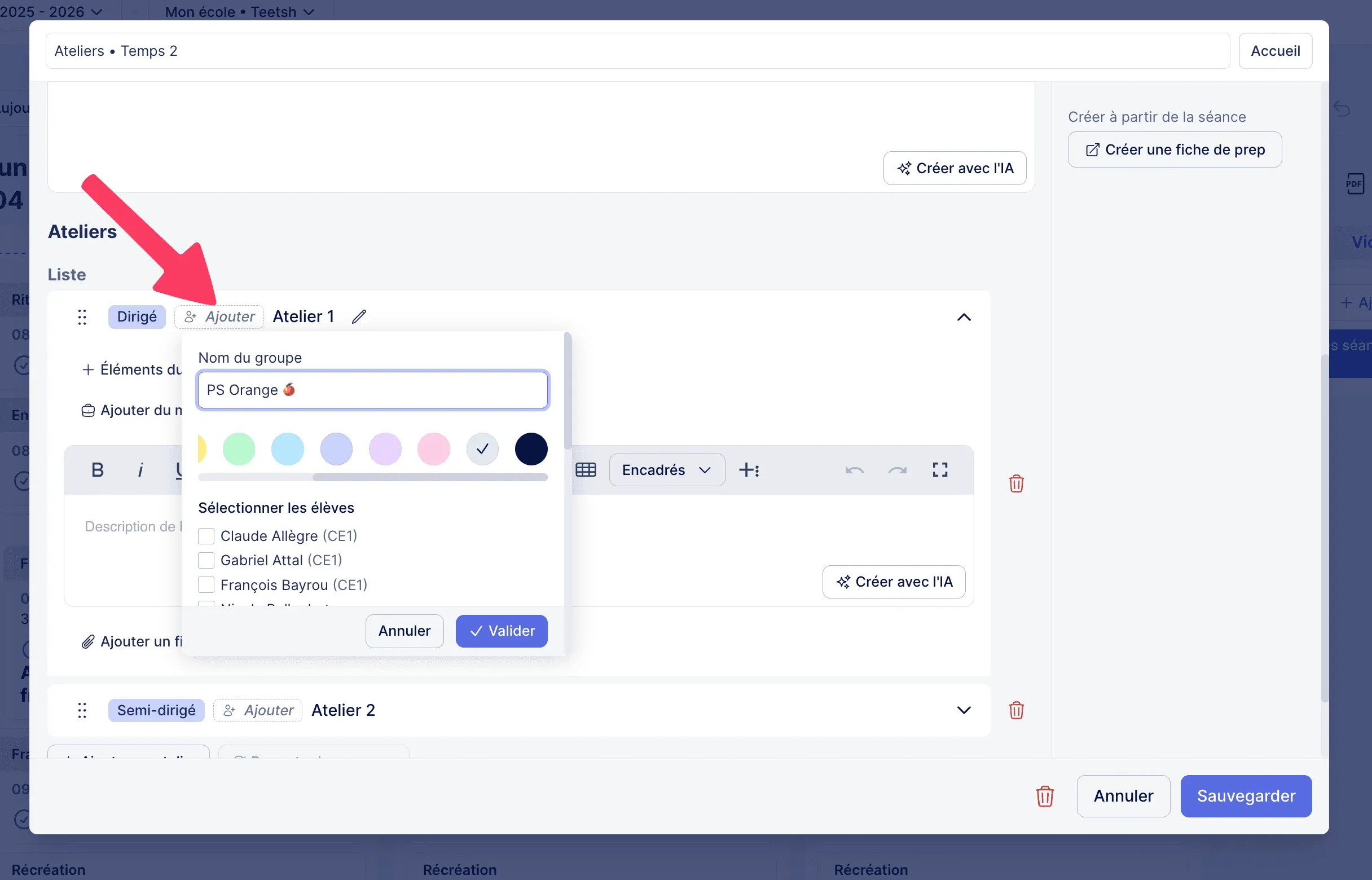
Indiquez le nombre d’ateliers menés en parallèle
Constituez vos groupes d’élèves (la liste vous indique si un élève appartient déjà à un groupe, pratique pour éviter les doublons)
Déterminez le type d’accompagnement pour chaque atelier : Dirigé, Semi-dirigé ou Autonome
Rédigez le contenu de chaque atelier comme une séance classique
💡 Conseil en + : Lors de l’édition du déroulé de vos ateliers, les encadrés vous permettent d’ajouter des annotations : consignes, différenciation, notes pour votre ATSEM / votre AESH… N'hésitez pas à les utiliser !
🔹 Lier un élément de progression à un atelier
Chaque atelier peut maintenant être relié à un élément de votre progression, comme une séance classique. Vous savez ainsi exactement ce que chaque groupe travaille, et votre progression reste à jour.
Ouvrez l'atelier concerné dans votre séance.
Cliquez sur Élément de progression.
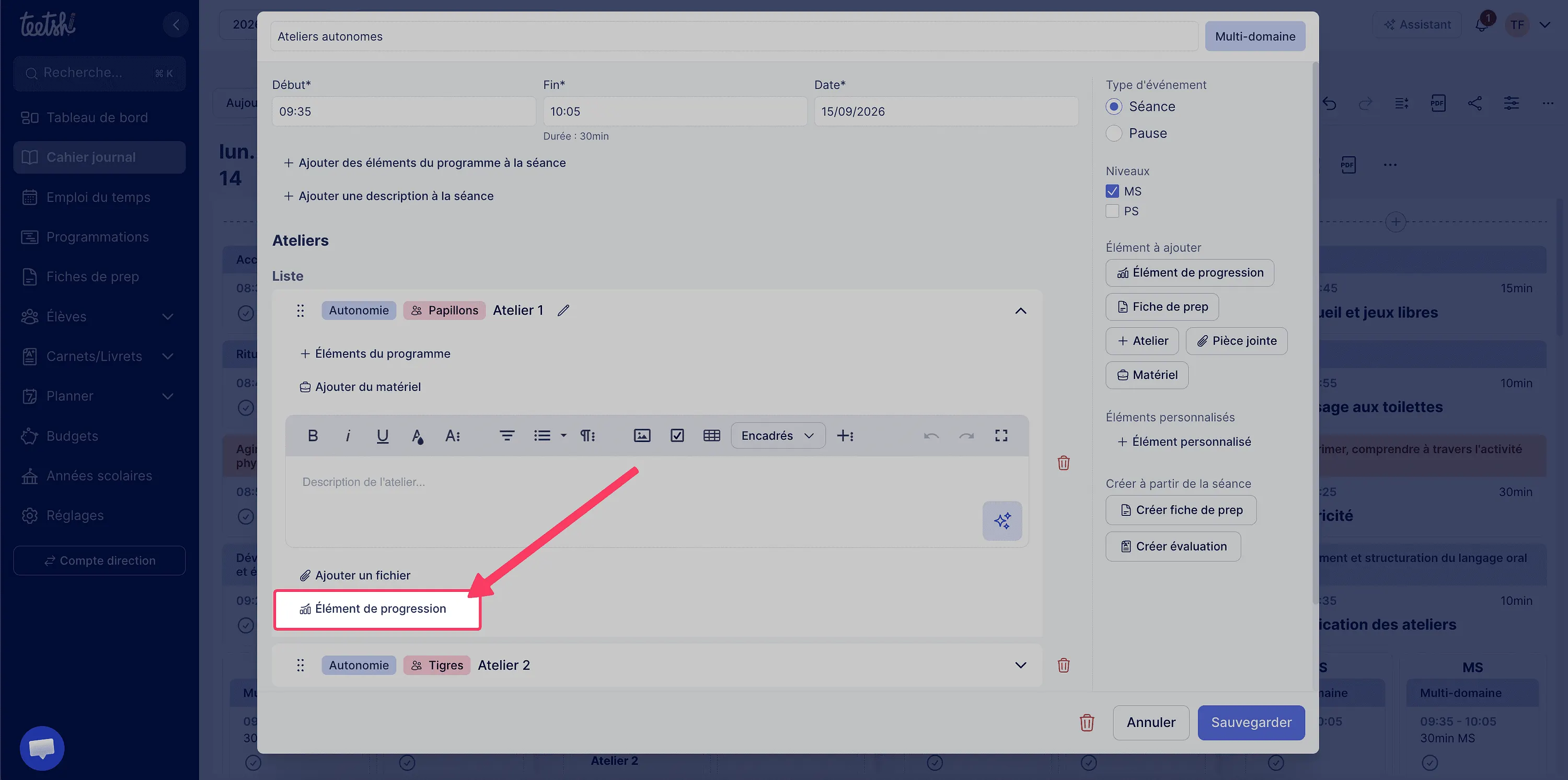
📌 Si l'élément est associé à une fiche de préparation, son contenu est ajouté automatiquement au déroulé de l'atelier. Pour ne pas l'ajouter, activez l'option « Ne pas ajouter le contenu de la fiche de prep à l'atelier » avant de valider.
🔹 Lier une fiche de préparation à un atelier
Vous avez déjà préparé le contenu de l'atelier dans une fiche de prep ? Liez-la directement à l'atelier.
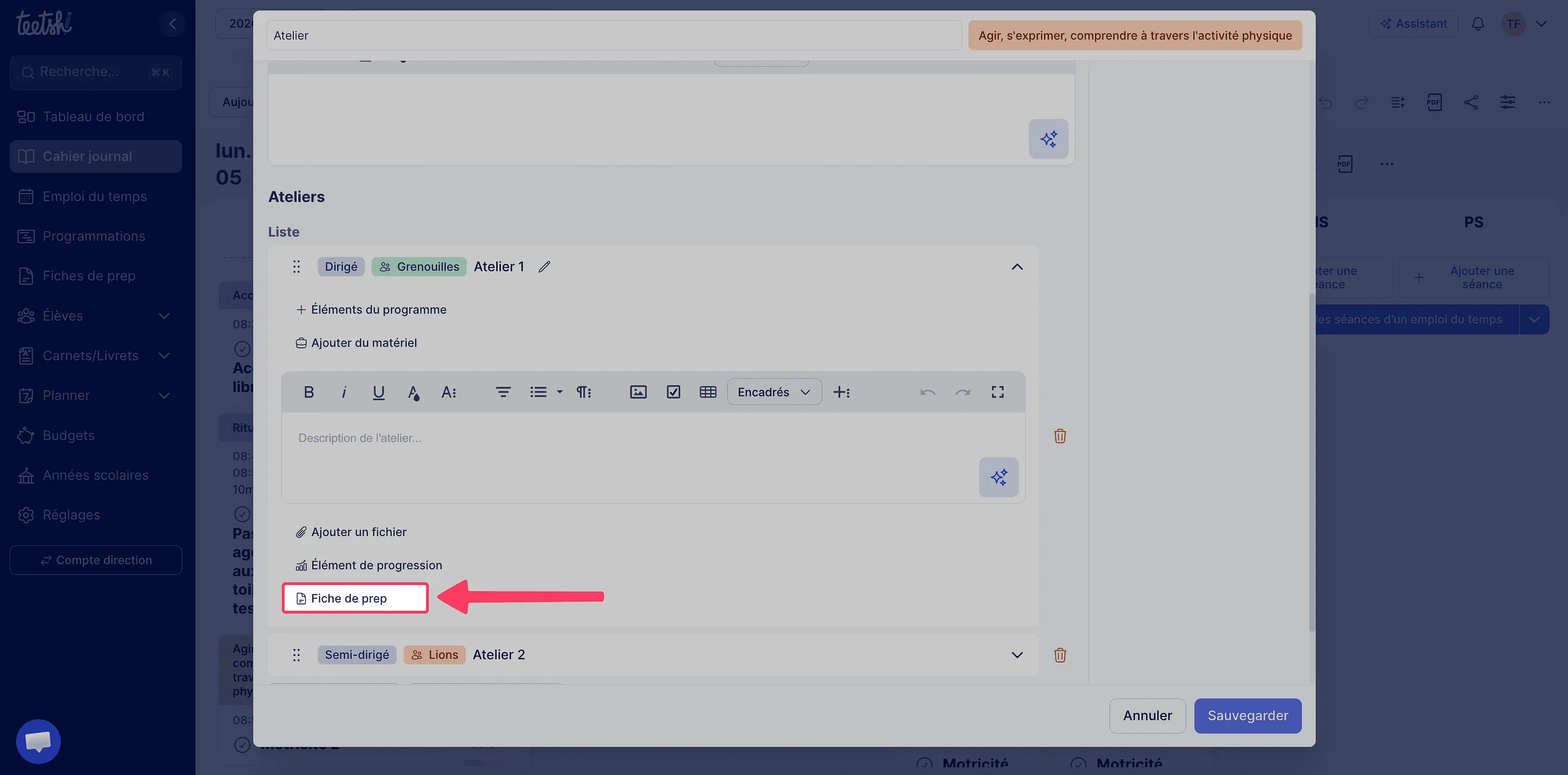
Ouvrez l'atelier concerné dans votre séance.
Cliquez sur Fiche de prep.
Choisissez la fiche, puis validez.
Le contenu de la fiche (déroulement, matériel, éléments du programme…) est ajouté automatiquement à l'atelier.
3. Gérer les rotations
🔹 Rotation sur plusieurs séances / jours
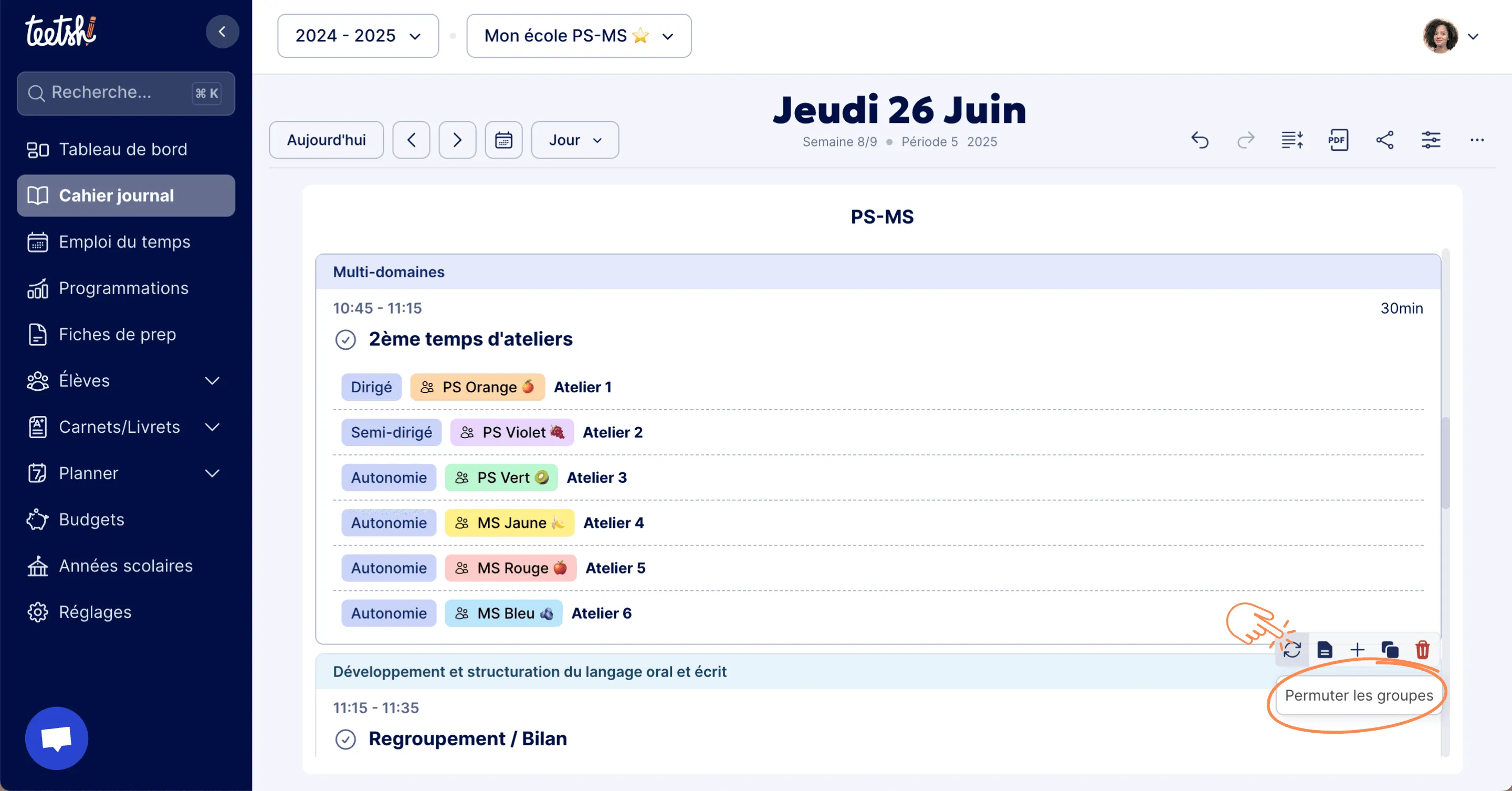
Pour effectuer une rotation, dupliquez la séance en atelier créée (sur le même jour ou un autre)
Cliquez sur “Permuter les groupes” pour changer automatiquement la répartition des groupes sur chaque atelier 👌
🔹 Rotation au sein d’une même séance
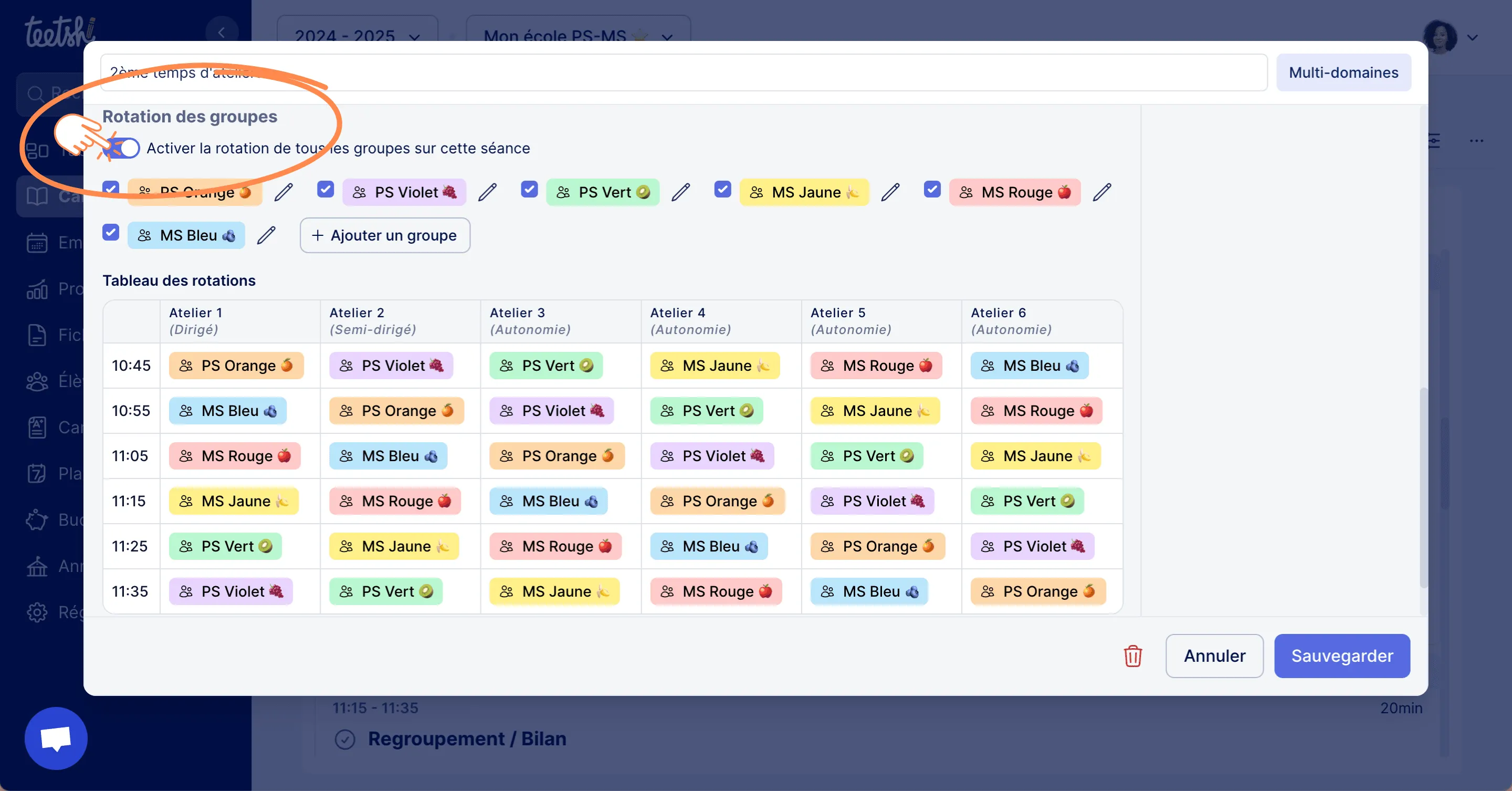
Lors de la création de la séance, activez l'option “Rotation des groupes dans la séance”.
Teetsh génère alors automatiquement un tableau de rotation 🎉
4. Exemples concrets d'utilisation
Cycle 1 : tous types de séances avec rotation en ateliers !
Cycle 2 : ateliers de lecture guidée, mathématiques en petits groupes...
Cycle 3 : ateliers de recherche, expériences scientifiques, projets coopératifs...
5. Conseils pratiques
✅ Dupliquer plutôt que recréer : pour vos rotations, gagnez du temps en dupliquant vos séances Ateliers existantes au lieu d’en recréer à chaque fois.
✅ Utiliser “Permuter les groupes” : laissez Teetsh gérer la permutation automatique pour éviter les erreurs manuelles dans la rotation.
✅ Une fois créés, vos groupes sont automatiquement sauvegardés. Pratique si vous travaillez régulièrement avec les mêmes groupes au quotidien : vous pouvez réutiliser vos groupes à tout moment et créer autant de configurations différentes que nécessaire.
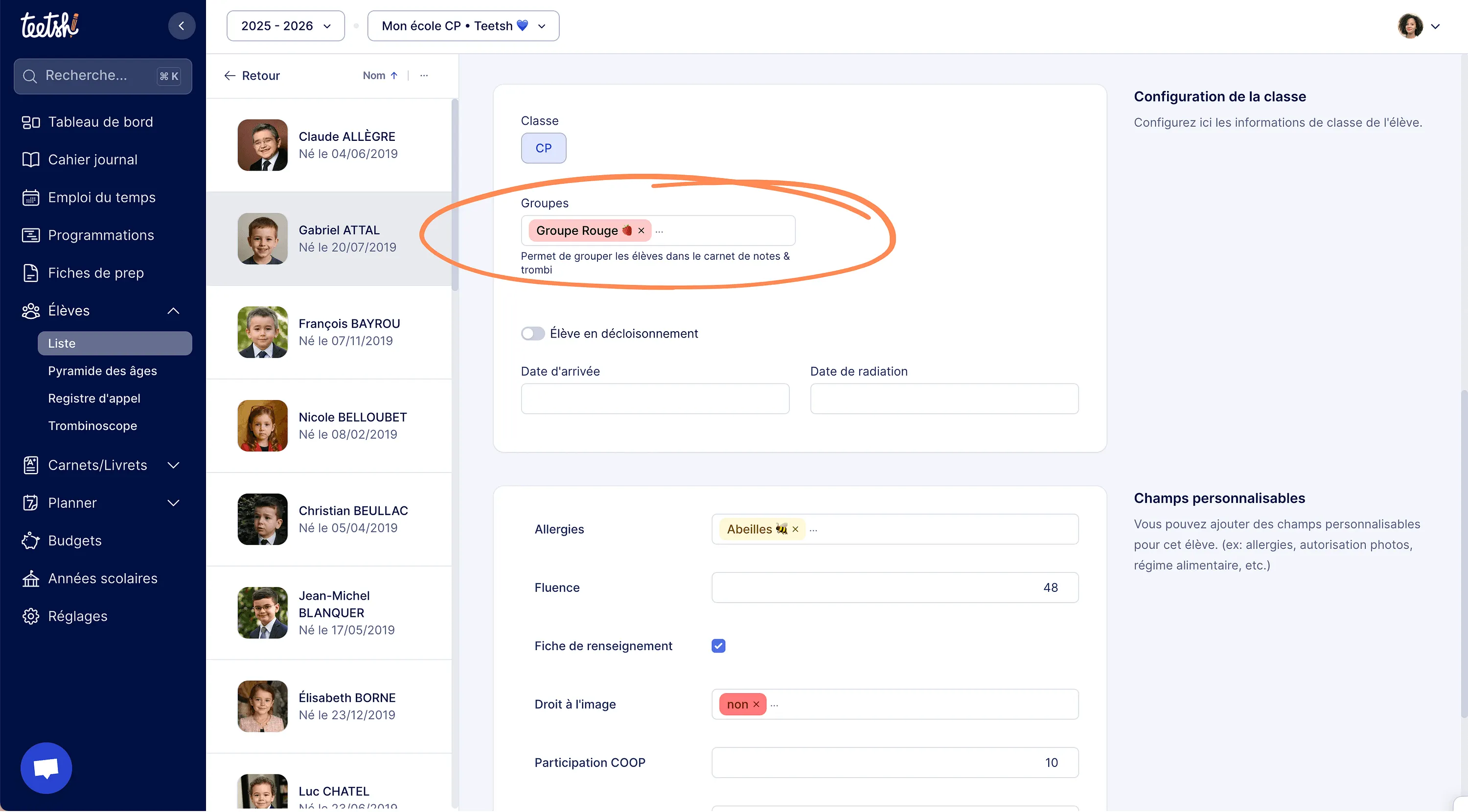
✅ Depuis le module 'Élèves > Liste', vous pouvez voir sur chaque fiche élève les groupes dans lesquels il est présent.
📬 Une question ? Une idée à partager ? Contactez-nous par mail à hello@teetsh.com, sur Instagram ou partager vos besoins et idées directement sur notre plateforme Feedback Teetsh 🫶