Modules
Emploi du temps
Le module Emploi du temps vous permet d’organiser heure par heure, séance par séance, les journées de votre semaine type.
Que vous soyez en classe simple ou en multi-niveau, sur 4 ou 5 jours, ou encore en alternance Semaine A / Semaine B, vous pouvez créer un planning clair, flexible et adapté à votre organisation.
Créer et configurer un emploi du temps
Créer un nouvel emploi du temps
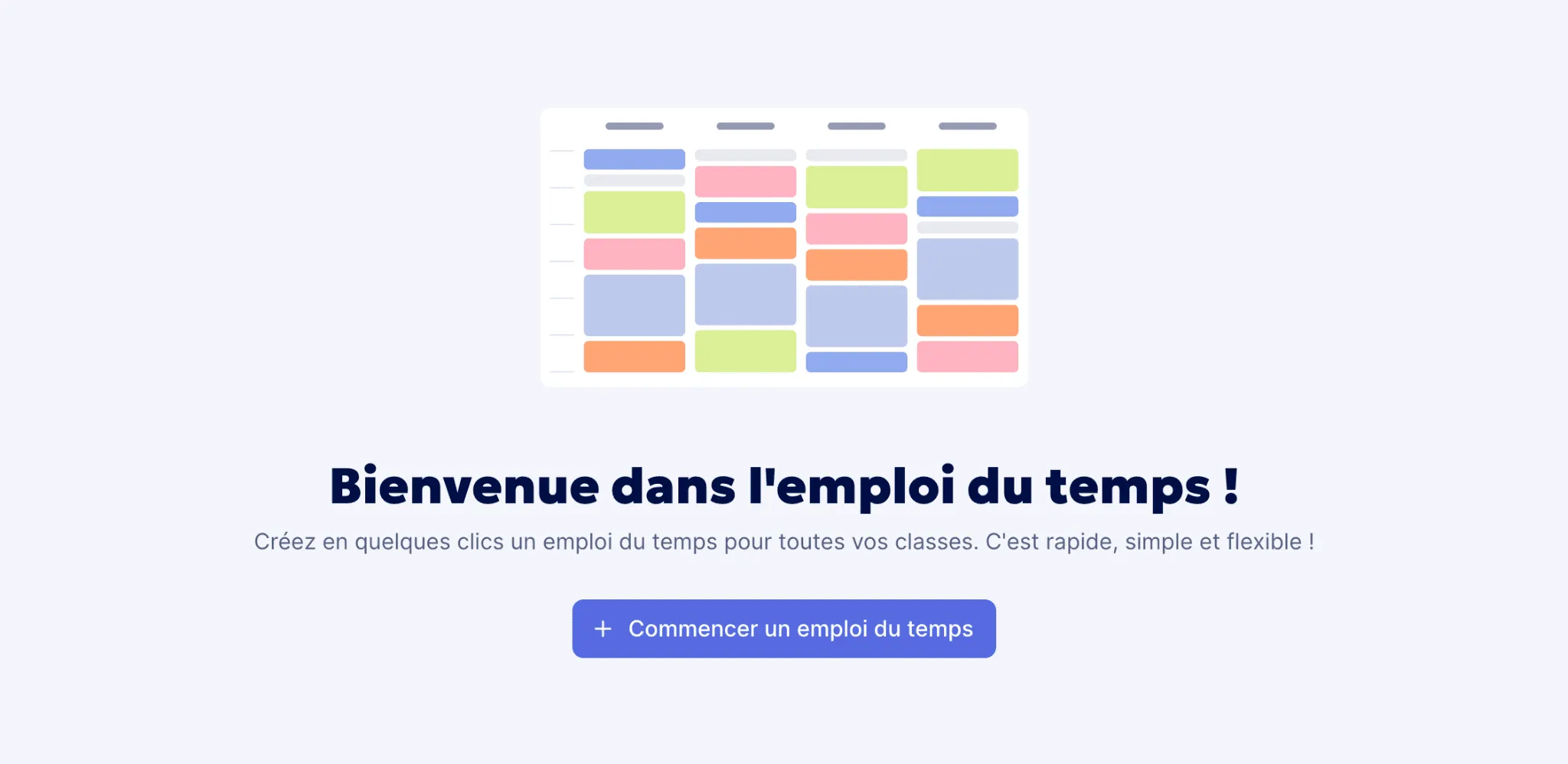
Depuis le menu Emploi du temps, cliquez sur [Commencer un emploi du temps].
Quatre options s’offrent à vous :
À partir de zéro pour un emploi du temps totalement personnalisé
À partir d’un existant en réutilisant un emploi du temps antérieur (année précédente ou autre classe) comme base de travail, puis ajustez jours, horaires, classes et séances au besoin.
À partir d’un modèle (simple ou multi-niveau, 4 ou 5 jours, etc.), que vous pourrez ensuite adapter.
À partir de fichiers : si vous avez déjà votre emploi du temps sous forme de document, importez-le plutôt que de le reconstruire. Teetsh lit votre fichier et recrée votre emploi du temps, prêt à être ajusté.
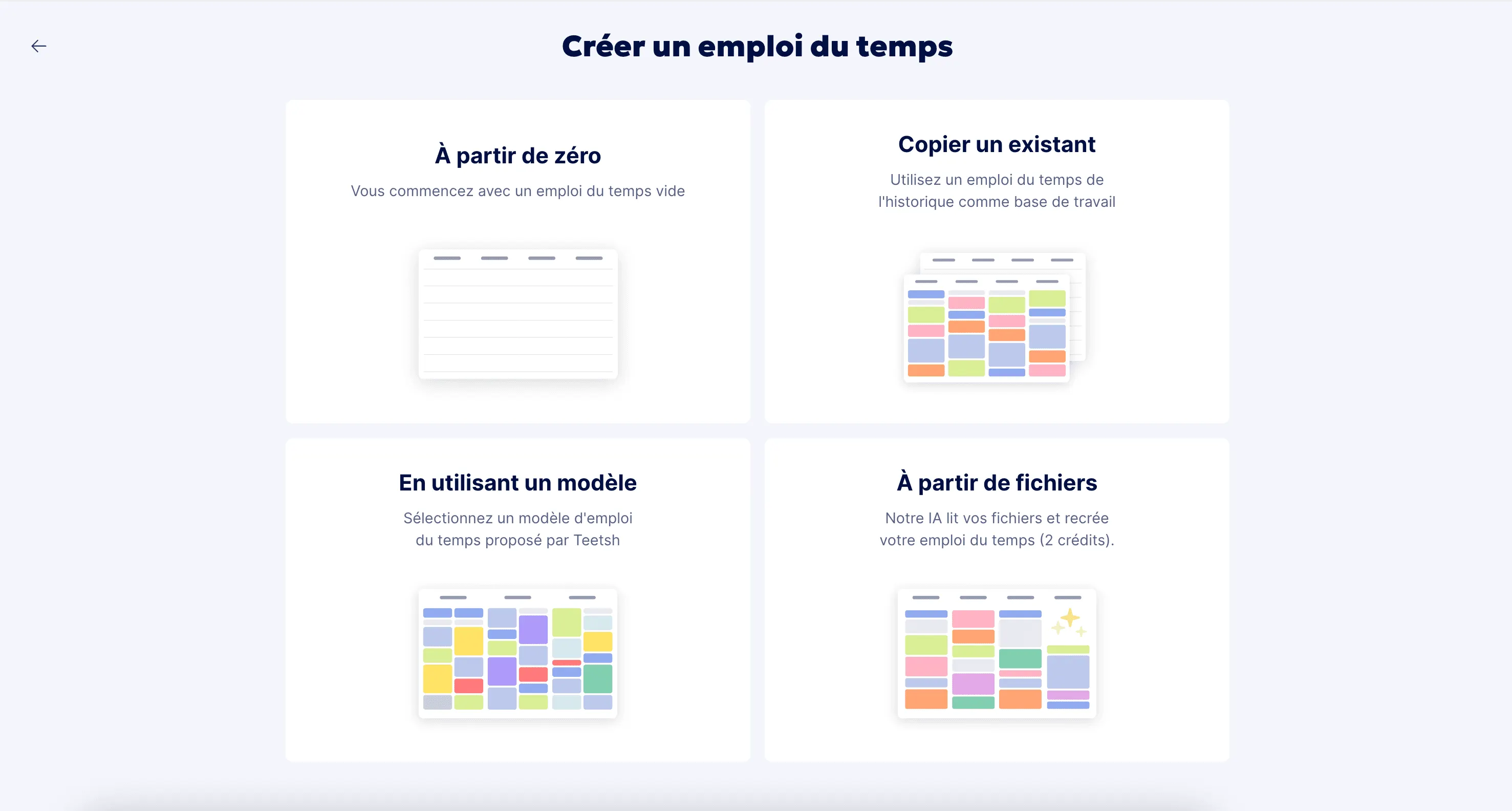
Partir d’un modèle vous fera gagner un temps précieux ! Choisissez celui qui se rapproche le plus de votre organisation.
Configurer vos paramètres
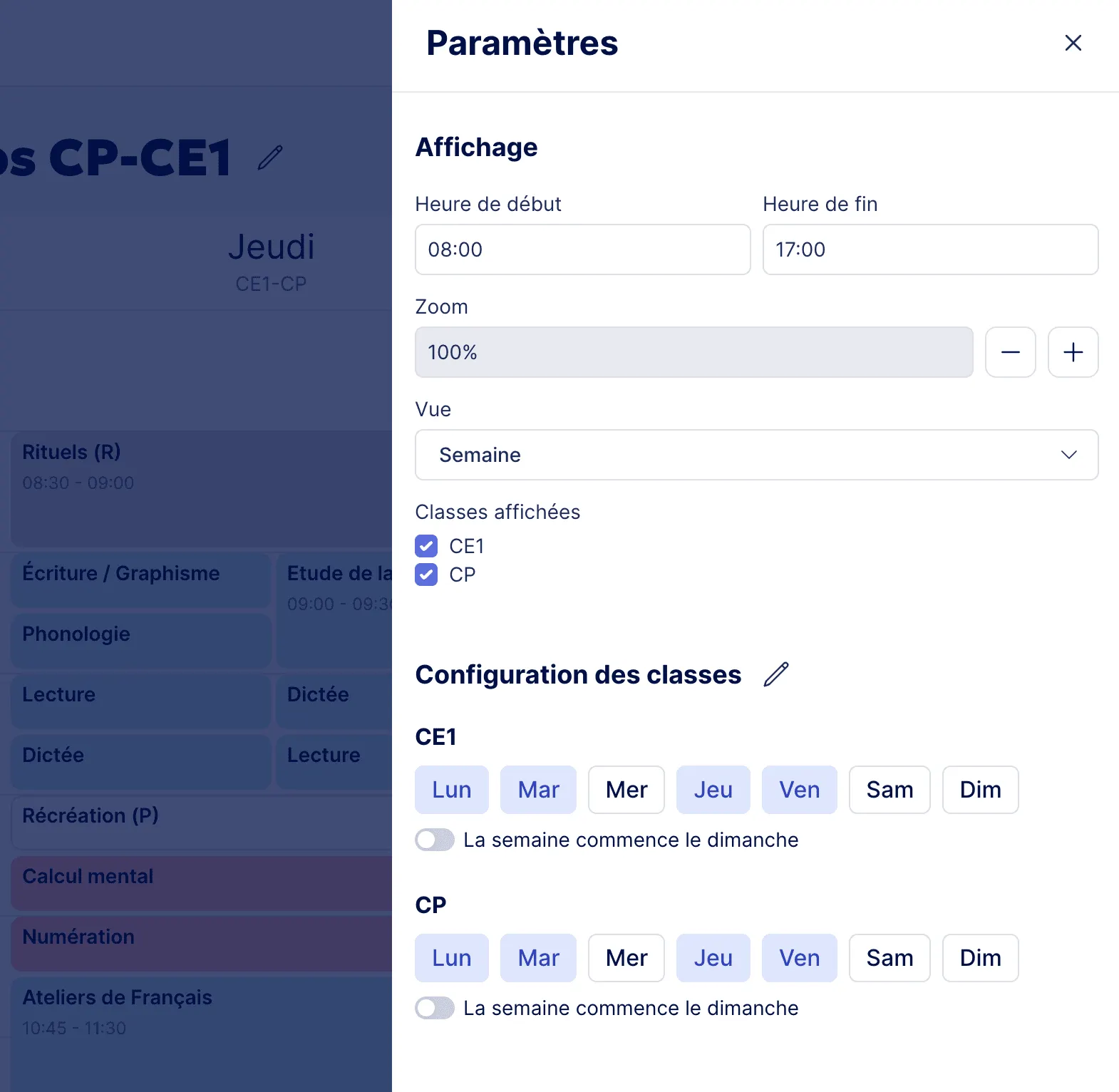
Dans la barre d’outils (à droite sur ordinateur, en bas sur mobile), vous pouvez :
Définir l’heure de début et de fin de journée : élargissez ou réduisez votre journée selon les horaires en place dans votre école.
Modifier la taille des créneaux (zoom/dézoom) : Ajustez l'affichage entre des créneaux de 5, 10, 15 ou 30 minutes. Cela change automatiquement les horaires affichés à gauche.
→ En zoom 175%. vous verrez 8h00, 8h05, 8h10...
→ En zoom 150%. vous verrez 8h00, 8h10, 8h20...
→ En zoom 125%. vous verrez 8h00, 8h15, 8h30...
→ En zoom 100%. vous verrez 8h00, 8h20, 8h40...
→ En zoom 75%. vous verrez 8h00, 8h30, 9h00...
→ En zoom 50%. vous verrez 8h00, 9h00, 10h00...Choisir les jours travaillés (4 ou 5 jours… les mercredis, samedis et même les dimanches).
Sélectionner les classes affichées si vous gérez plusieurs niveaux.
Gérer une organisation de type Semaine A / Semaine B
Pour alterner entre 2 emplois du temps différents :
1. Créez votre premier emploi du temps
2. Dupliquez-le depuis la liste des emplois du temps
3. Modifiez les titres pour les différencier (par exemple : Emploi du temps - Semaine A / Emploi du temps - Semaine B)
Ajouter et organiser vos séances
Création rapide
Pour créer une séance, vous pouvez :
soit cliquer dans un créneau horaire vide,
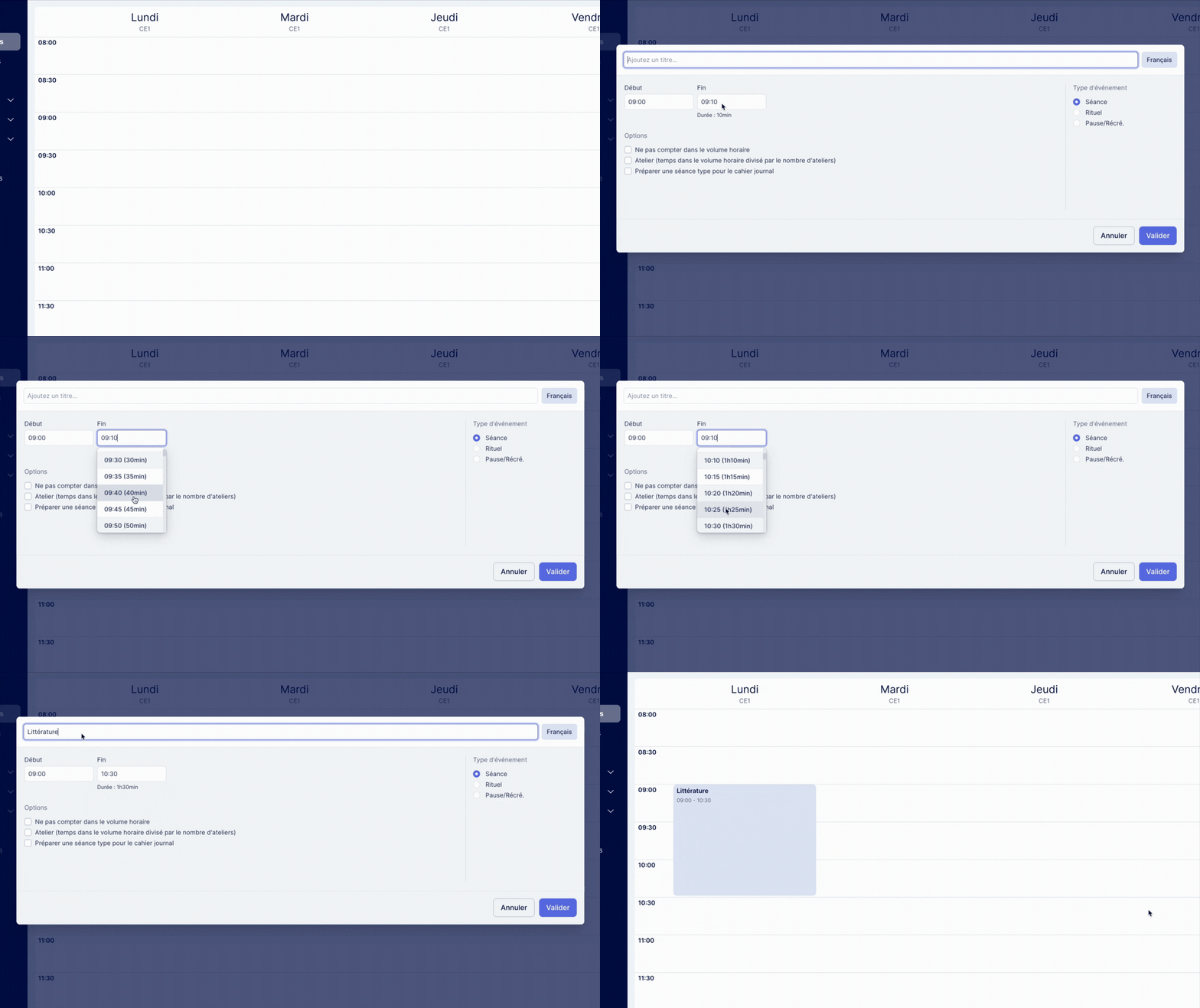
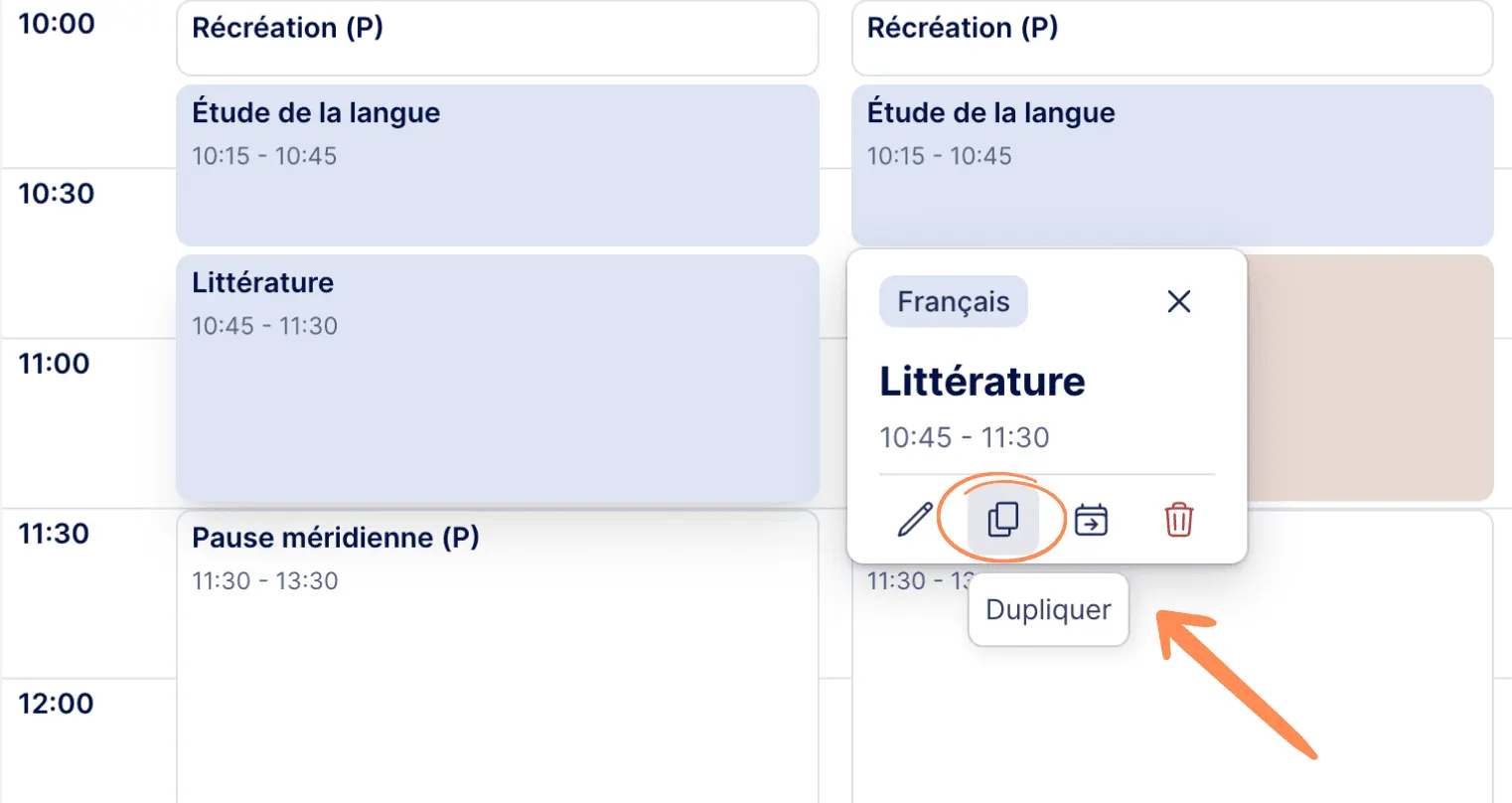
soit dupliquer une séance à la même heure,
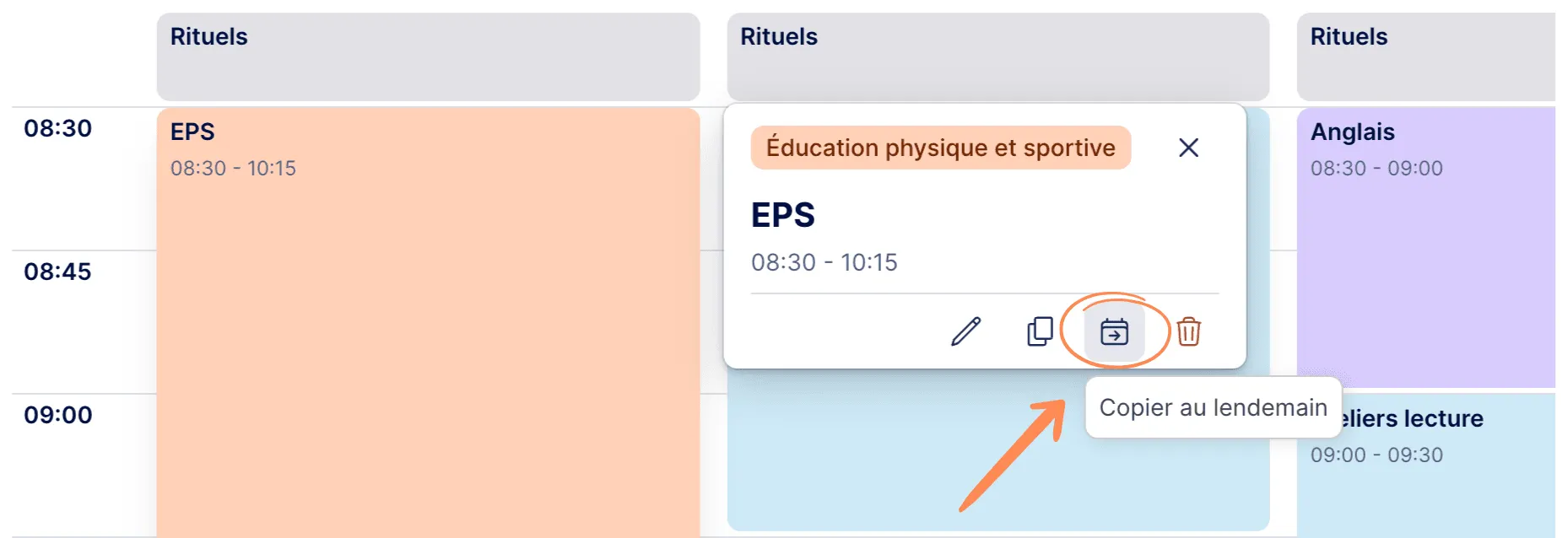
ou encore copier une séance au lendemain.
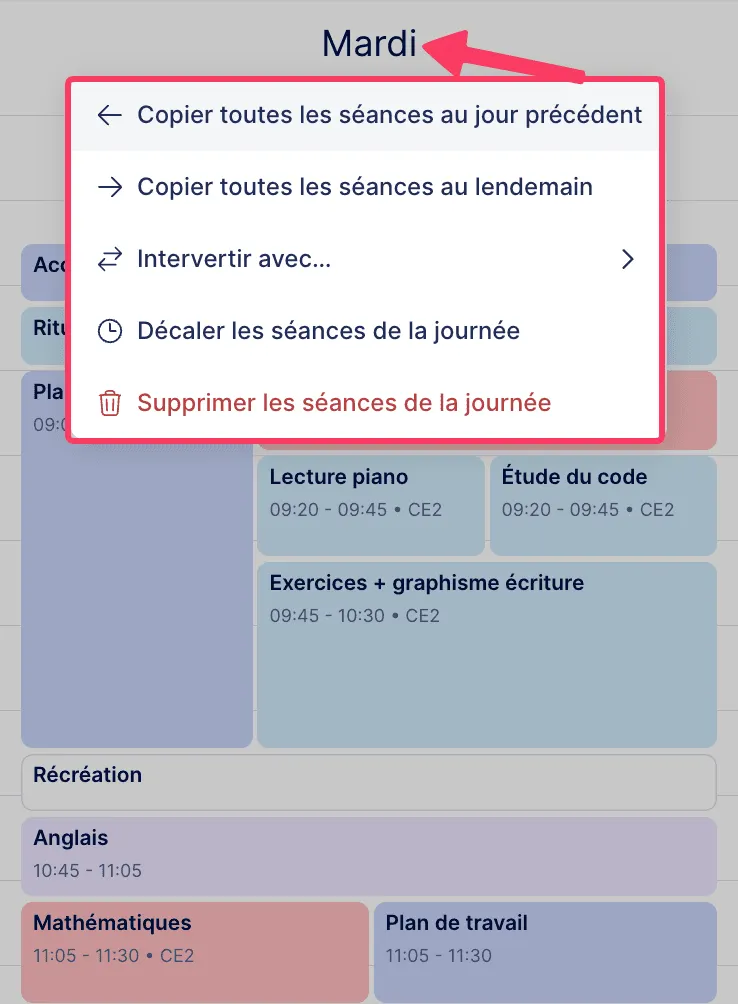
Vous pouvez également manipuler l’ensemble de vos séances de la journée d’un coup sans les reprendre une par une.
Copier toutes les séances au lendemain et au jour précédent : copiez en un clic toute votre journée sur le jour suivant et/ou au jour précédent. Pratique quand deux journées se ressemblent.
Intervertir deux journées : intervertissez deux jours de l'emploi du temps en un clic, toutes les séances sont échangées automatiquement.
Décaler les séances de la journée : votre journée commence plus tôt ou plus tard que prévu ? Indiquez un décalage en minutes, positif pour repousser, négatif pour avancer, et toutes les séances du jour se déplacent d'un seul bloc.
Glisser-déposer
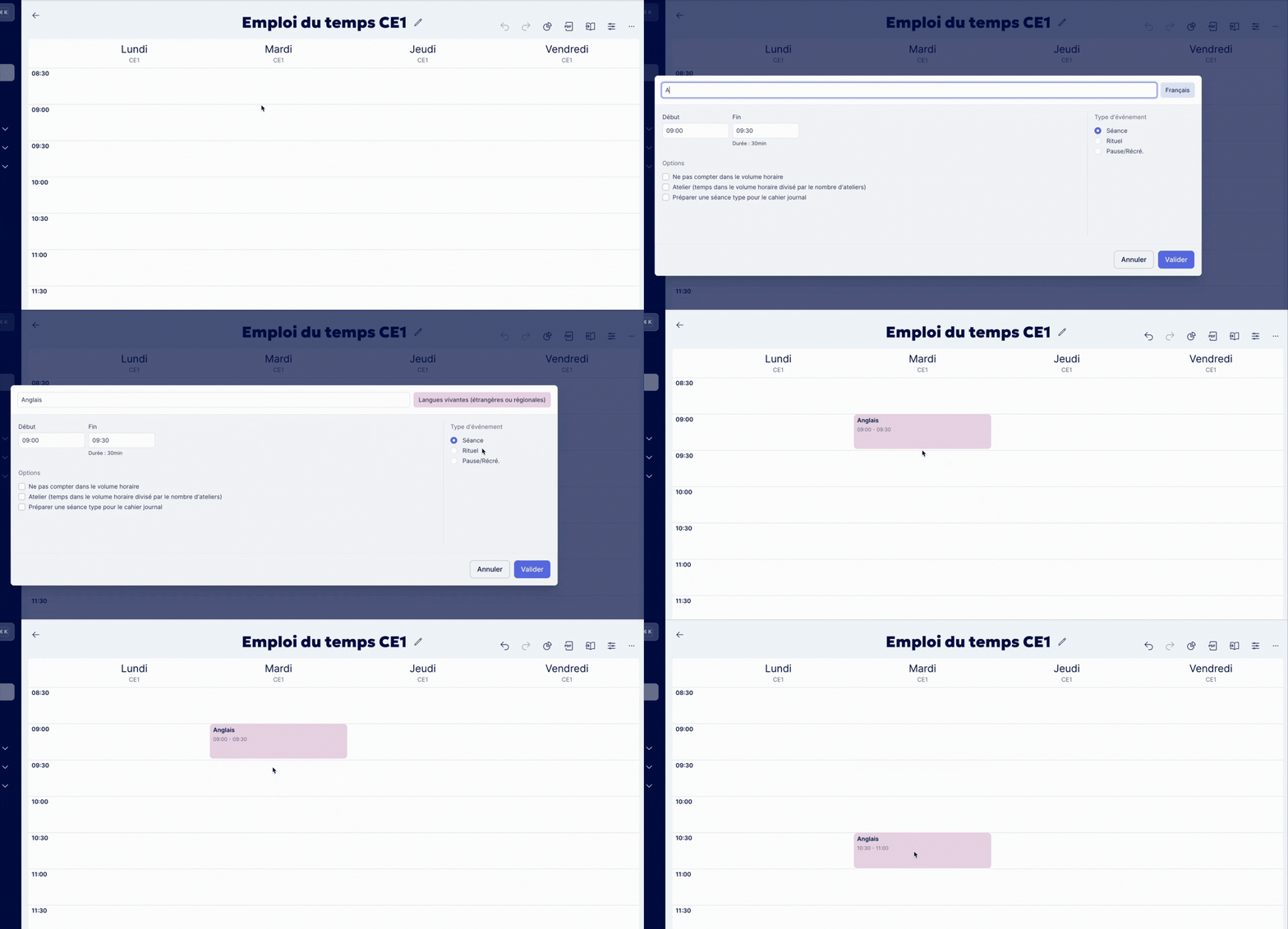
Pour déplacer une séance, cliquez dessus, maintenez, faites-la glisser à l’emplacement souhaité, puis relâchez.
Modifier les couleurs et les étiquettes des matières
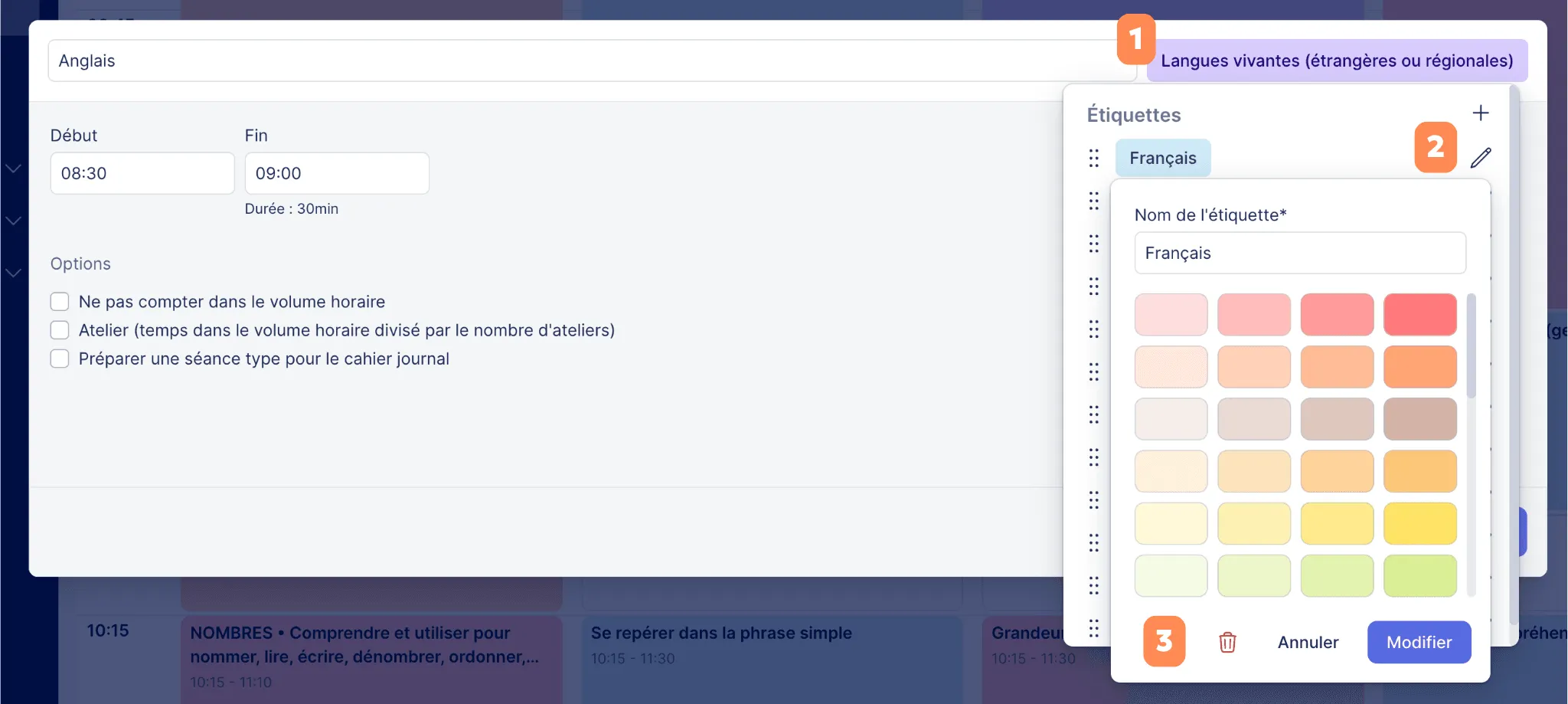
Ouvrez une séance, cliquez sur l’étiquette de matière pour changer le nom, la couleur ou créer une nouvelle matière.
Ateliers et séances en parallèle
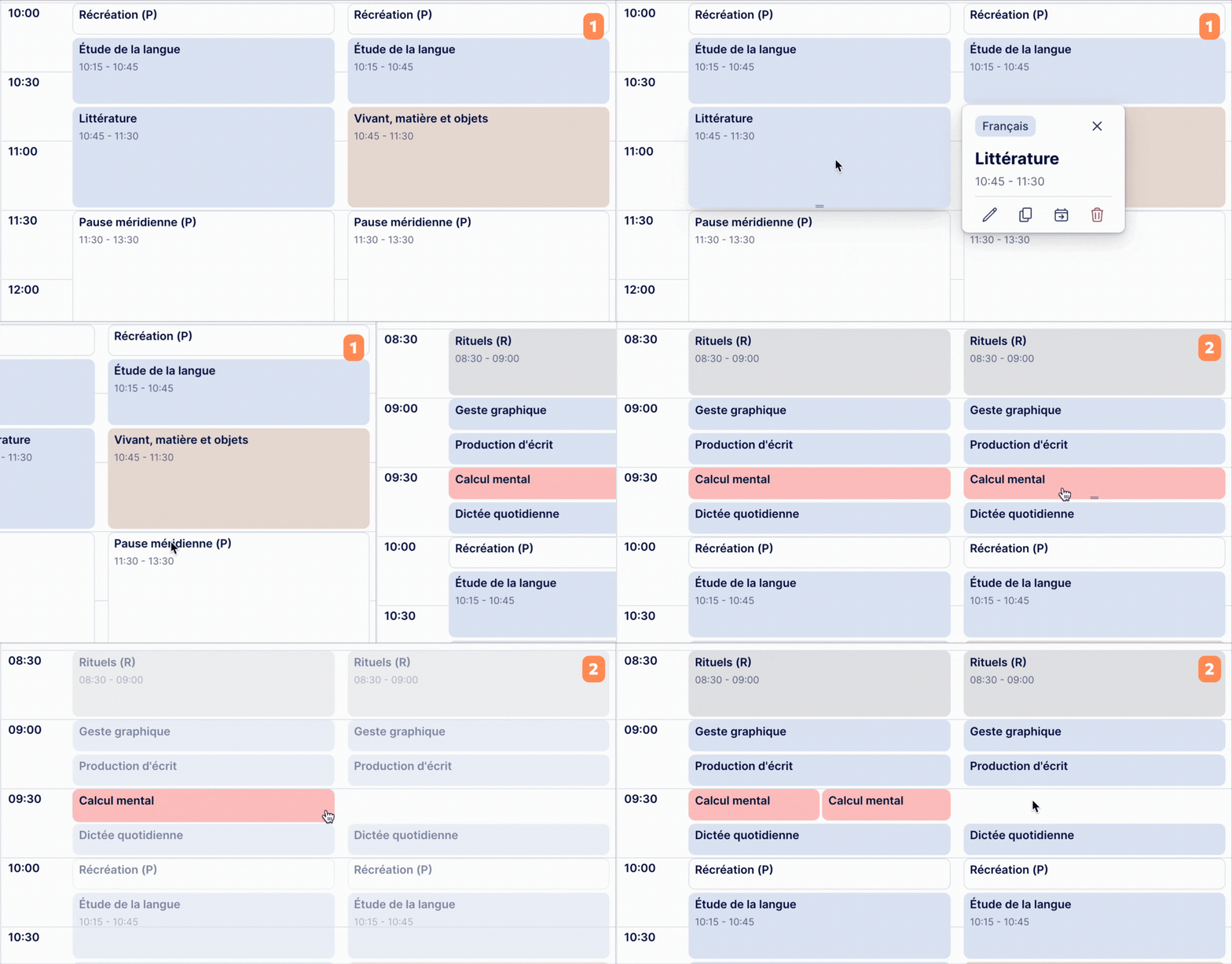
Pour créer des séances en parallèle, créez deux séances avec les mêmes horaires :
soit en dupliquant une première séance,
soit en déplaçant une seconde séance à côté de la première par glisser-déposer.
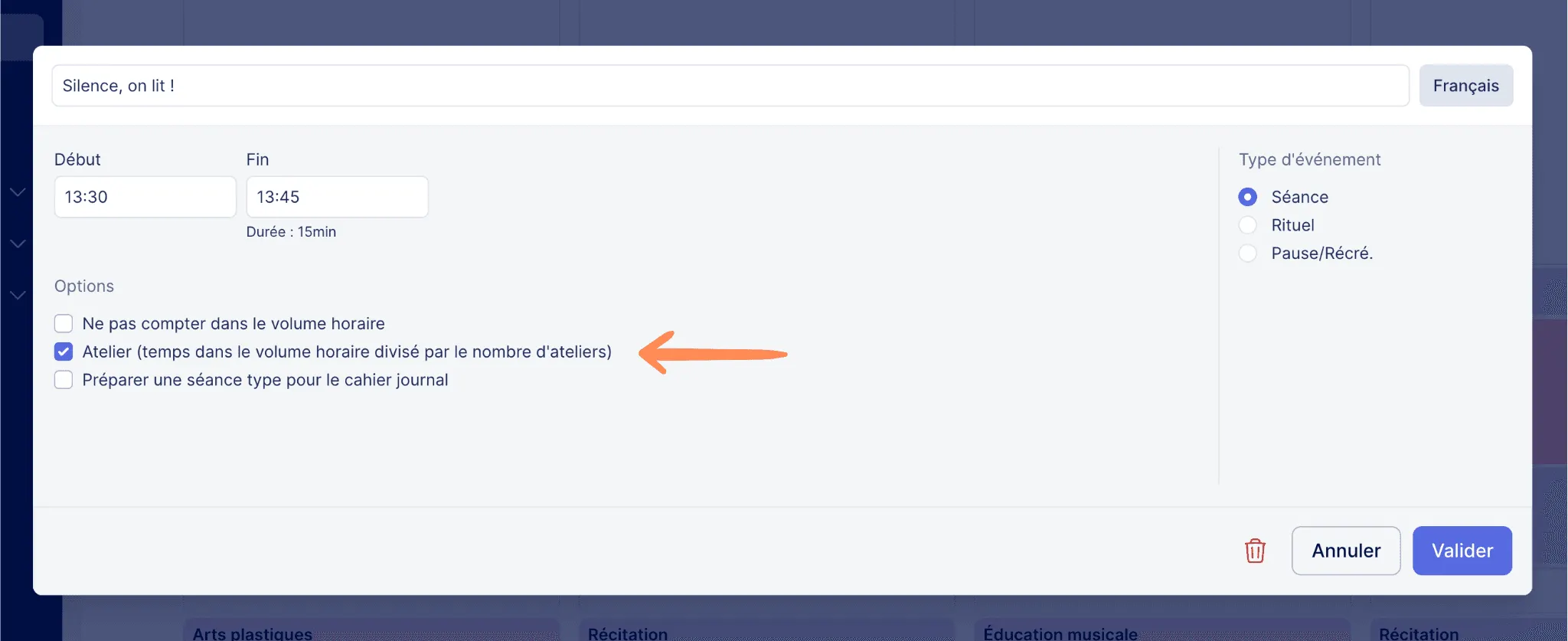
Vous pouvez alors activer l’option [Atelier] pour éviter de compter le temps en double dans le volume horaire.
Préparer des séances type
Gagnez du temps en préparant des séances type pour votre cahier journal. Sur une séance de votre emploi du temps, définissez les éléments de programme, le contenu, les pièces jointes et même vos champs personnalisables.
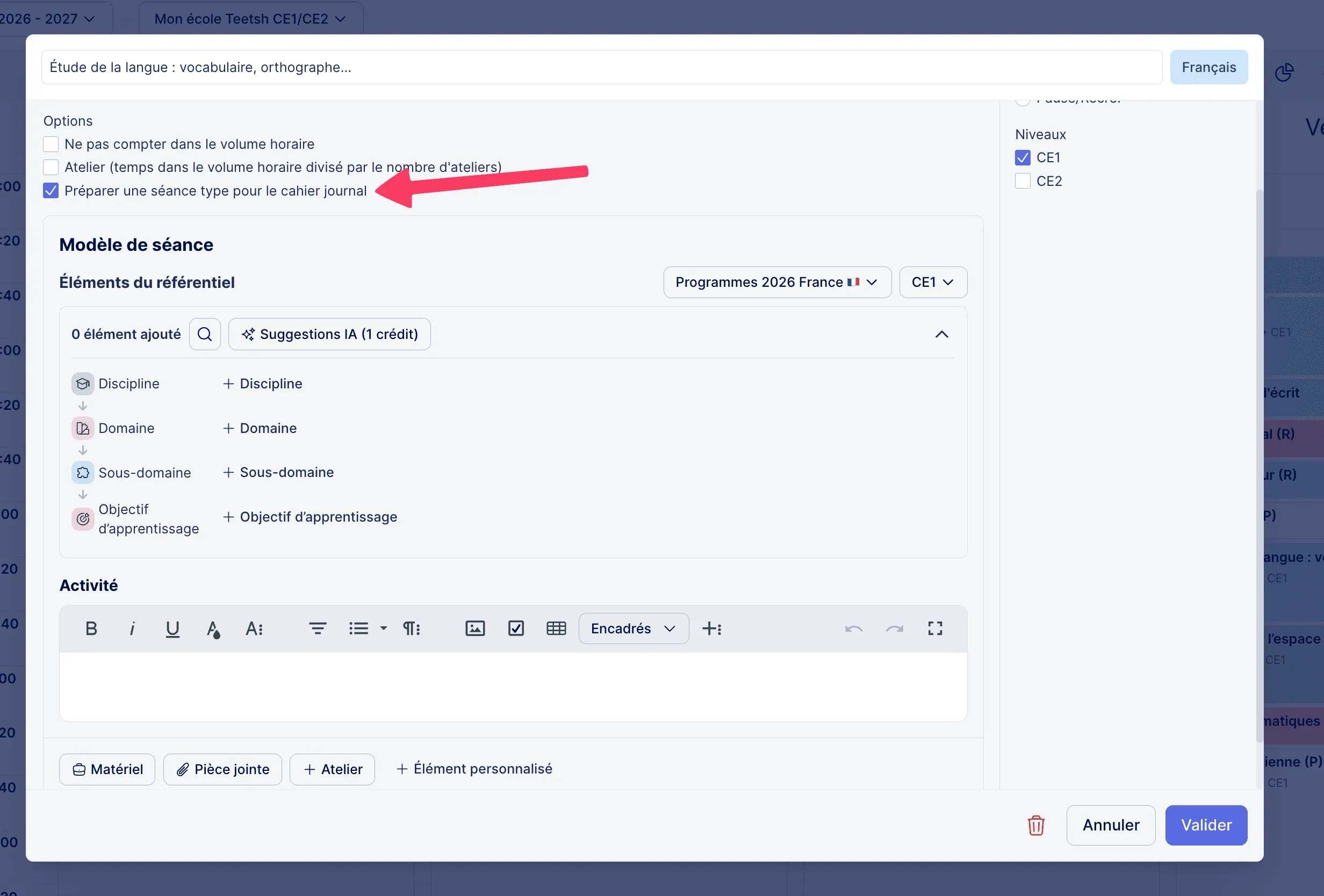
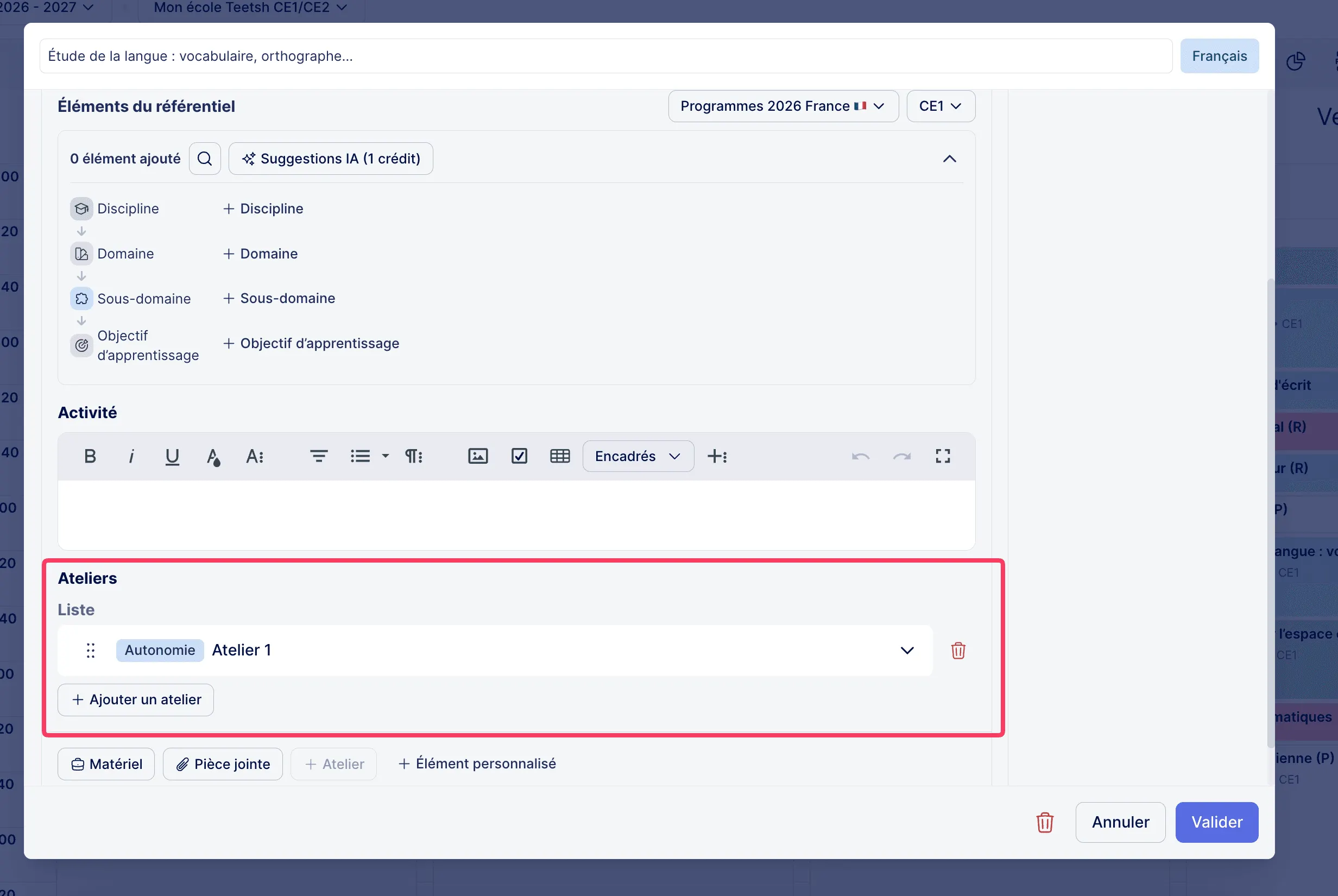
Vous pouvez aussi ajouter des ateliers directement dans vos séances type, depuis l'emploi du temps, avec le bouton [+ Atelier]. La trame est reprise automatiquement dans votre cahier journal. Seule exception : les groupes d'élèves ne se définissent pas ici, vous les affecterez ensuite dans le cahier journal.
Gérer et ajuster le volume horaire
Consulter le volume horaire
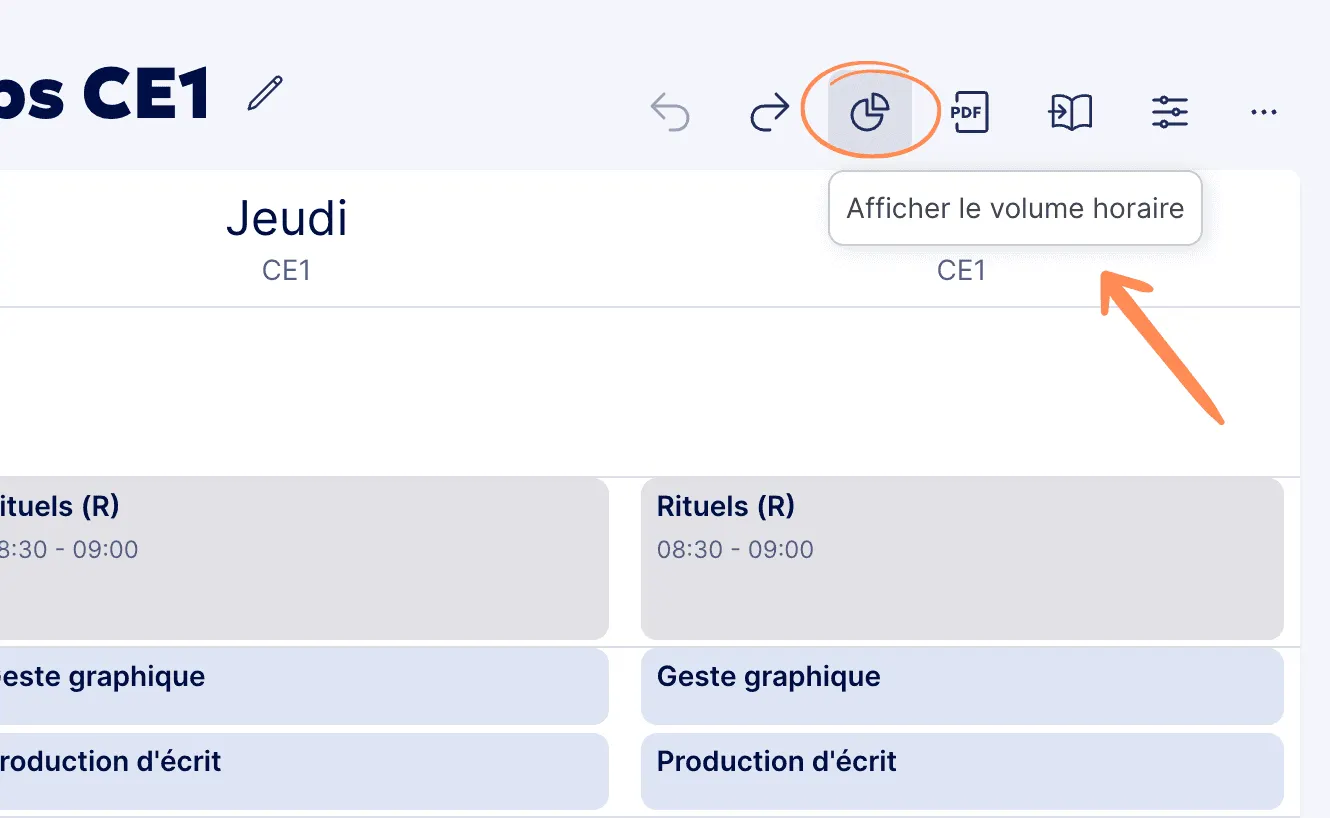
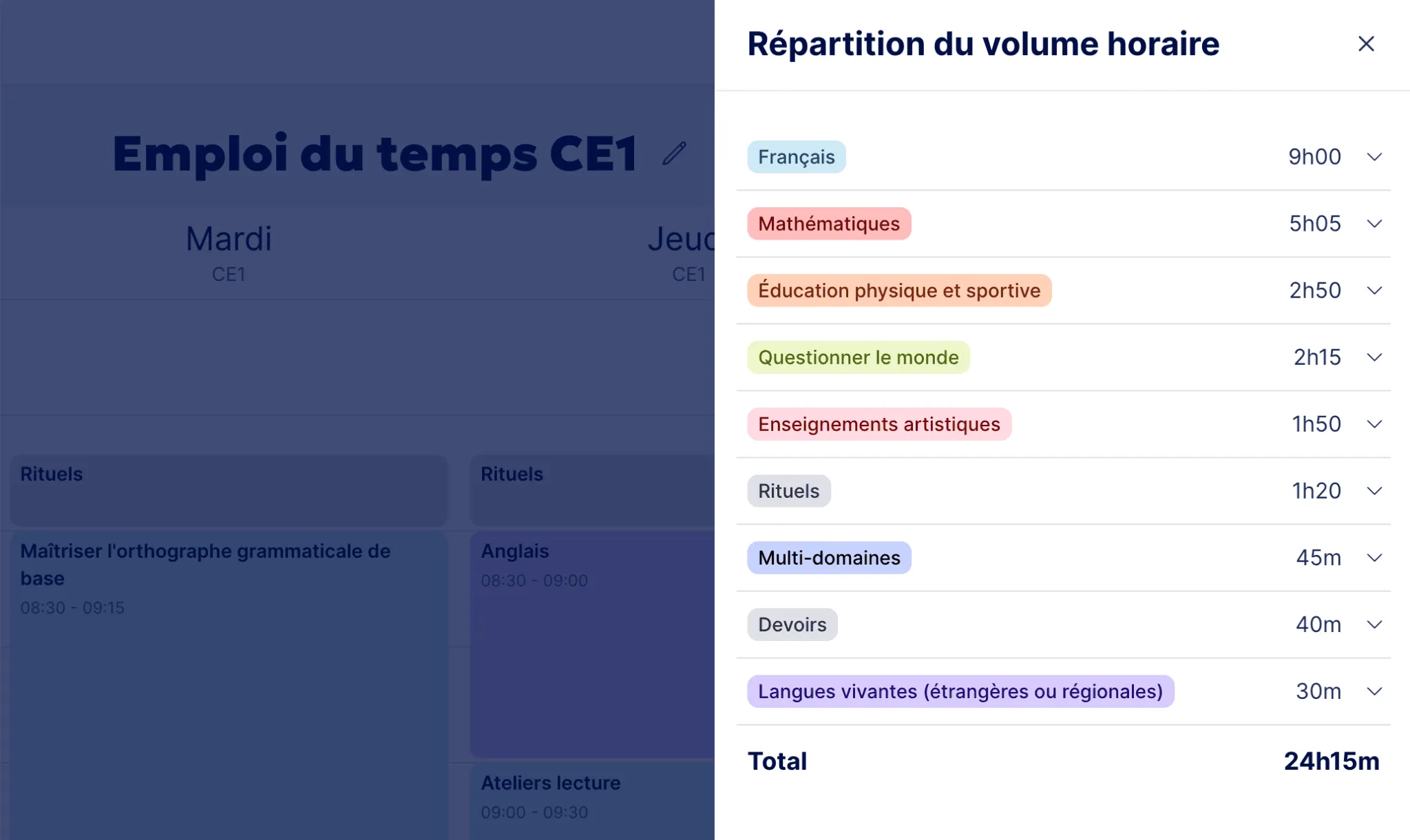
Cliquez sur [Afficher le volume horaire] dans la barre d’outils pour voir le total d’heures par domaines.
Maîtriser le volume horaire d’une séance
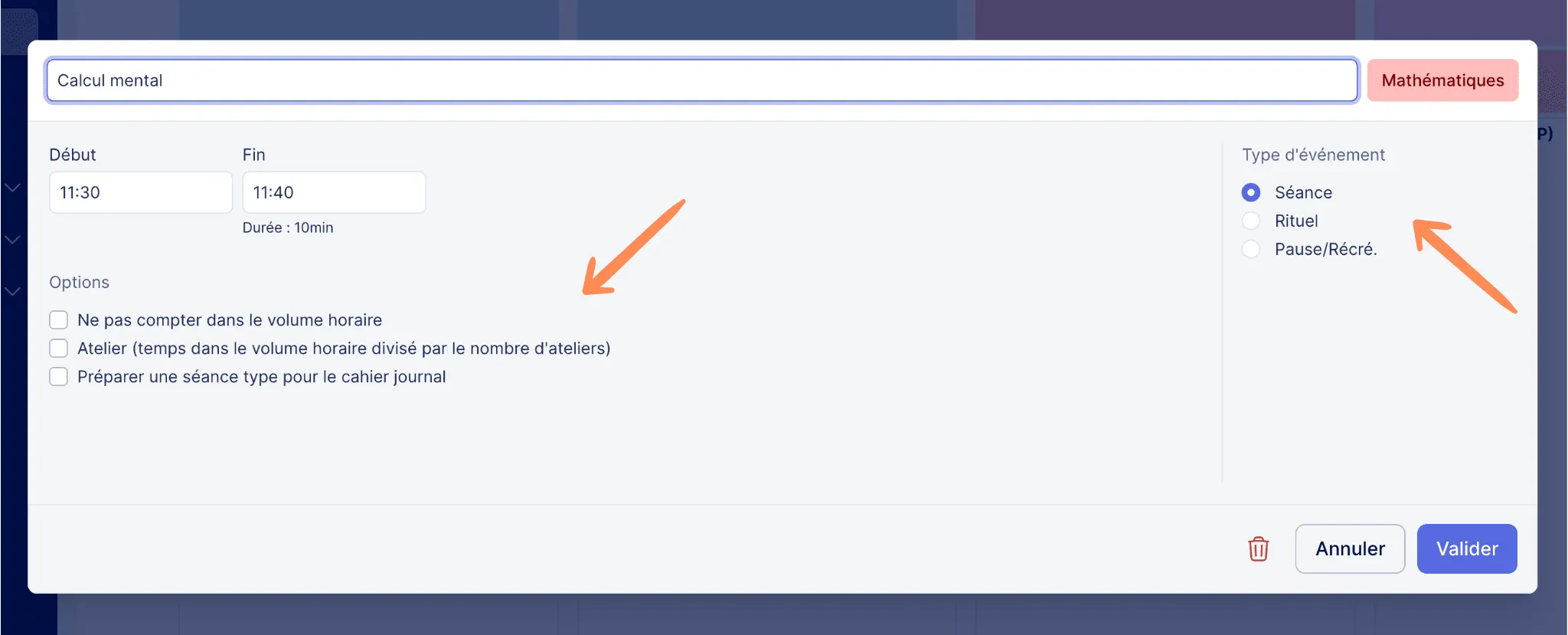
Il existe plusieurs options utiles pour maîtriser le volume horaire de votre emploi du temps, accessibles sur votre séance :
Activer l'option "Ne pas compter dans le volume horaire".
Activer l'option "Atelier" pour les séances en parallèle pour éviter de compter le volume en double.
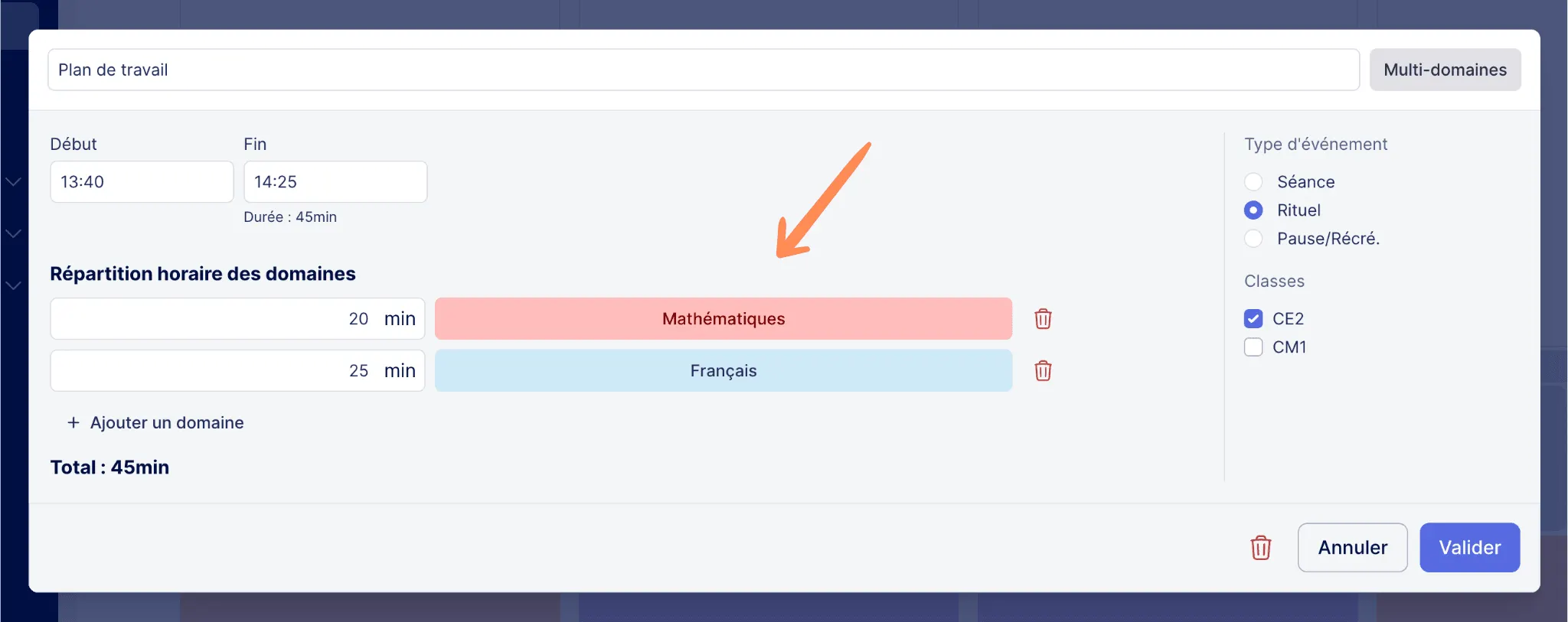
Déclarer la séance comme "Pause/Récré" pour ne pas la compter dans le volume horaire.
Déclarer la séance comme "Rituel" pour modifier manuellement le volume horaire de celle-ci.
Exporter et partager
Télécharger et imprimer
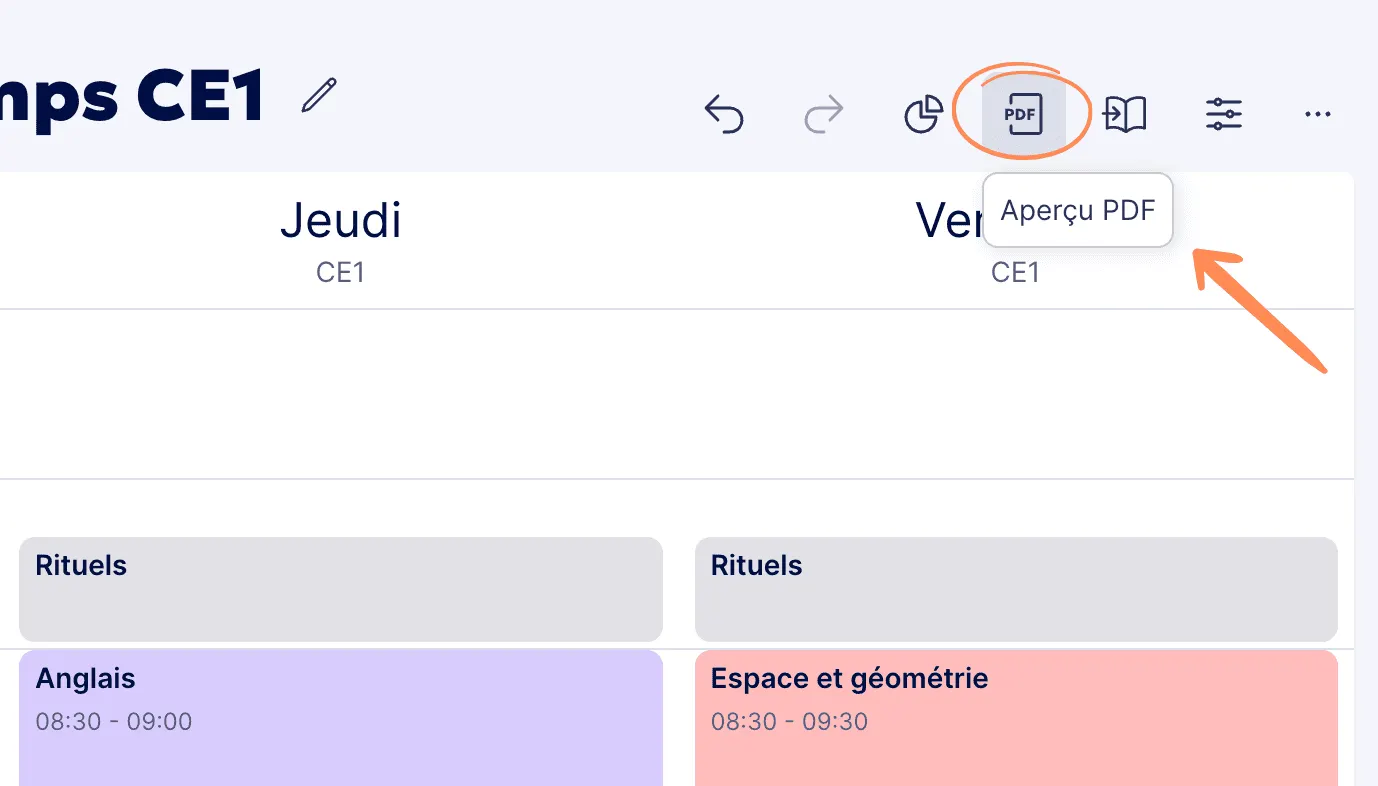
Depuis la barre d’outils, cliquez sur [Aperçu PDF] pour générer un PDF prêt à imprimer.
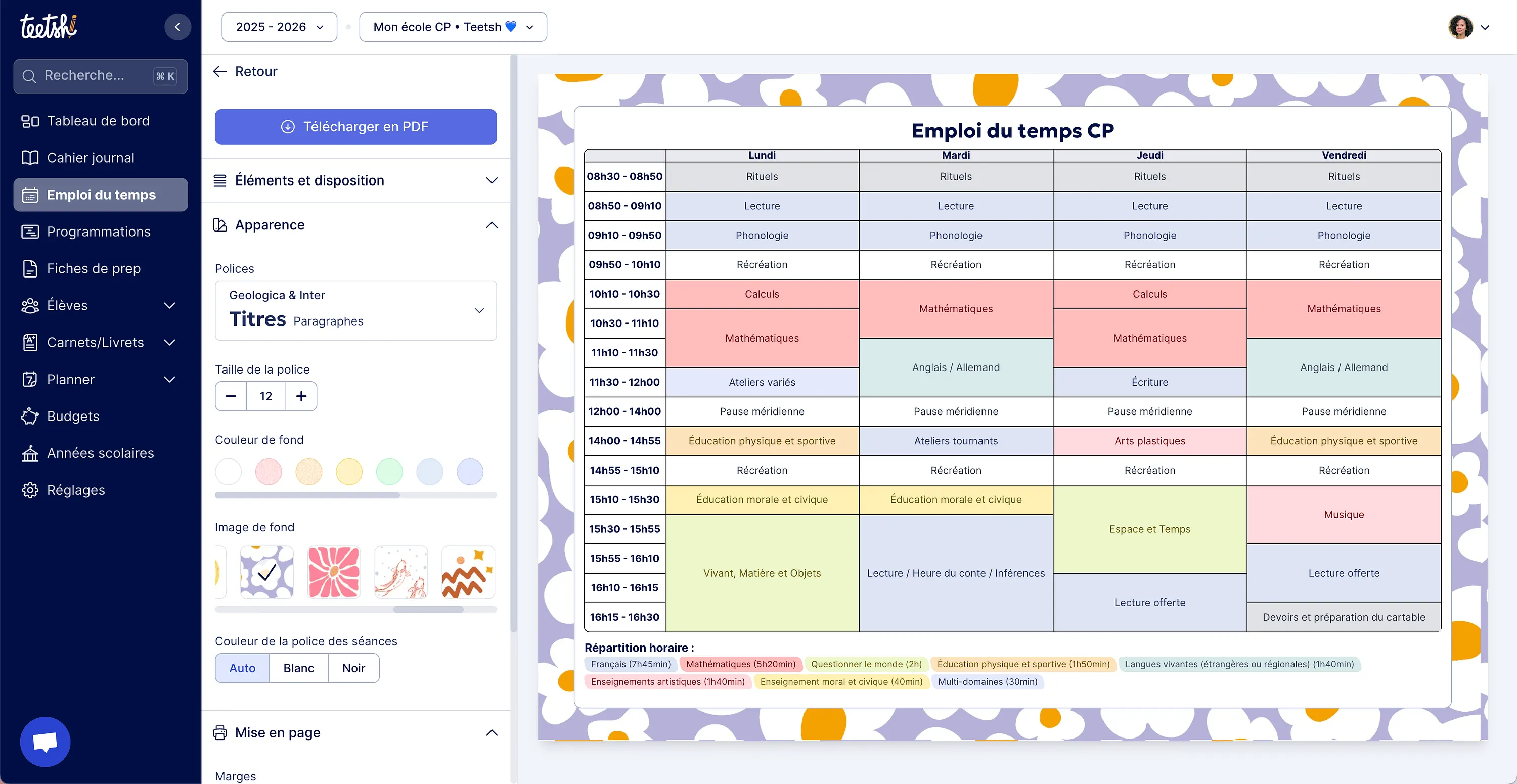
Lors de l’aperçu, vous avez la possibilité de personnaliser :
Les éléments affichés et la disposition
L’apparence (police, taille de la police, couleurs, image de fond…)
Partager avec un lien
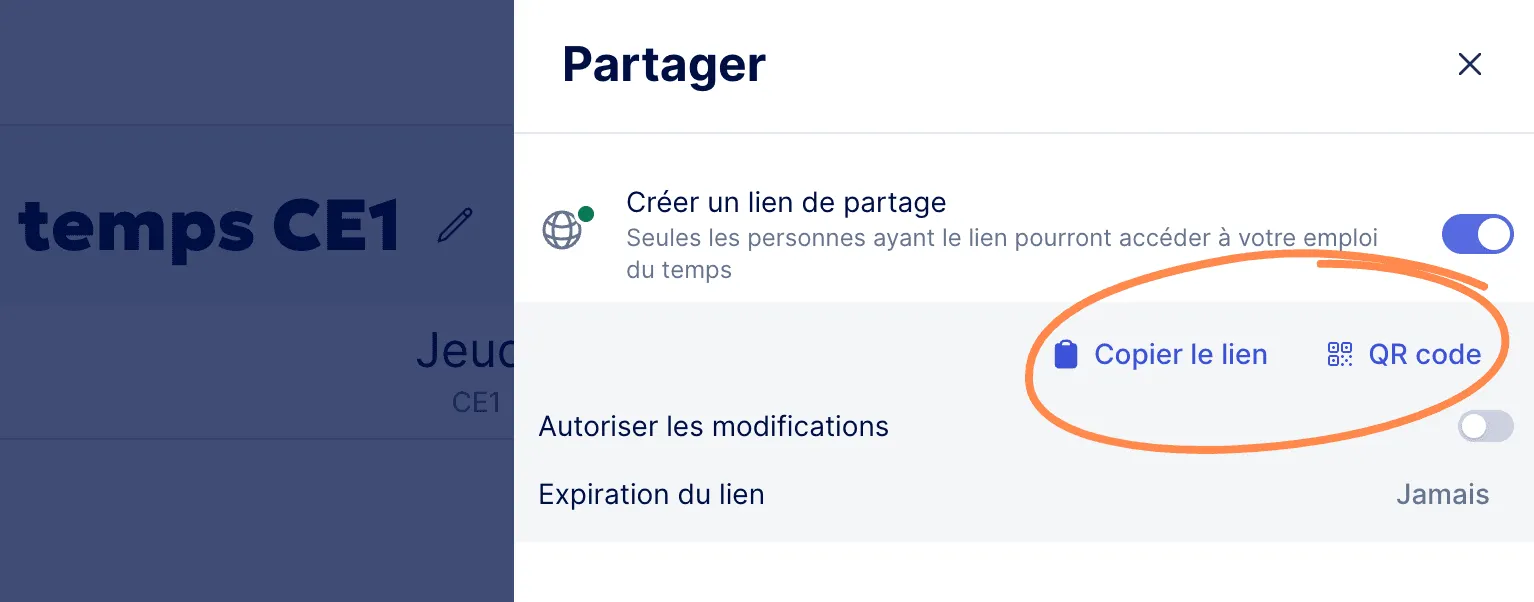
Cliquez sur [Partager] pour générer un lien unique ou un QR code à envoyer à vos collègues et/ou intervenants. Ils pourront consulter votre emploi du temps, même sans compte Teetsh !
Questions fréquentes
Pourquoi je ne peux pas modifier les horaires affichés à gauche de mon emploi du temps ?
Réponse courte : C'est normal ! Ces horaires s'ajustent automatiquement selon votre niveau de zoom. Vos vraies heures de cours apparaîtront sur le PDF.
En détail :
Les horaires dans la colonne de gauche suivent une grille fixe (5, 10, 15 ou 30 minutes selon le zoom). C'est un choix volontaire pour garder l'interface claire et simple.
Ce que vous pouvez faire :
- Ajuster le zoom pour avoir plus ou moins de détails (5, 10, 15 ou 30 min)
- Créer vos séances à n'importe quelle heure (8h35, 10h47...)
- Exporter en PDF : vos vrais horaires s'afficheront automatiquement
Exemple concret :
- À l'écran : horaires par tranches de 15 min (8h00, 8h15, 8h30...)
- Votre séance : commence à 8h35
- Sur le PDF : affichage correct "8h35 - 9h20"
Mes séances ne tombent pas pile sur les horaires affichés, c'est grave ?
Pas du tout ! Positionnez vos séances où vous voulez. L'emploi du temps s'adapte. Le PDF final sera exact.
Comment avoir un affichage plus précis des horaires ?
Utilisez le zoom maximum (5 minutes) dans la barre d'outils. Vous aurez plus de repères visuels, mais vous ne pourrez toujours pas personnaliser manuellement ces horaires.