Modules
Planner
Bien démarrer 🚀
Au moment de créer son Planner vous avez la possibilité soit de partir d'un planner vide, ou bien d'un planner avec des catégories pré-remplies (APC, Conseils d'école, ...)
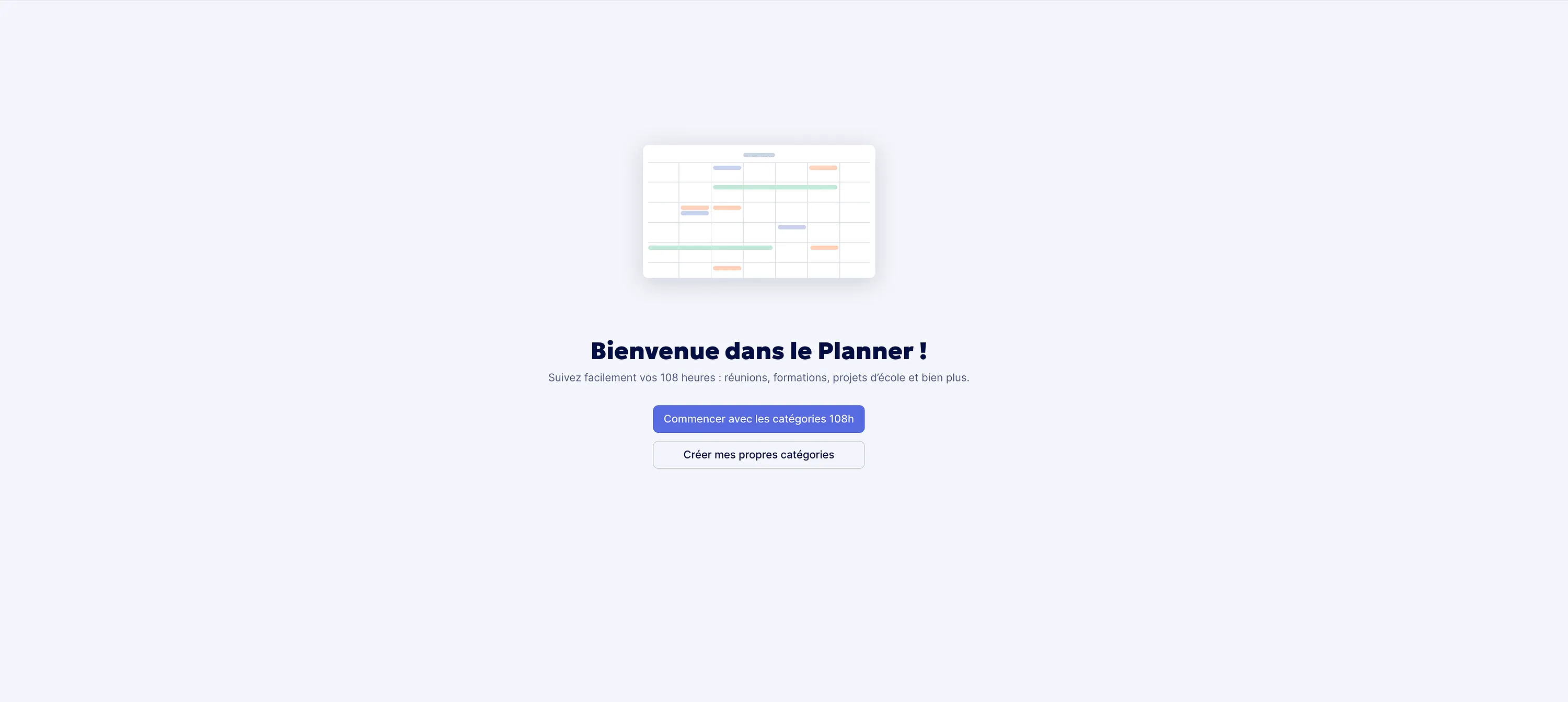
Si vous enseignez en France nous vous conseillons de choisir les catégories pré-remplies, ça permet de gagner du temps. Le contenu ne vous convient pas ? Vous pouvez tout changer 👌
Configuration des catégories
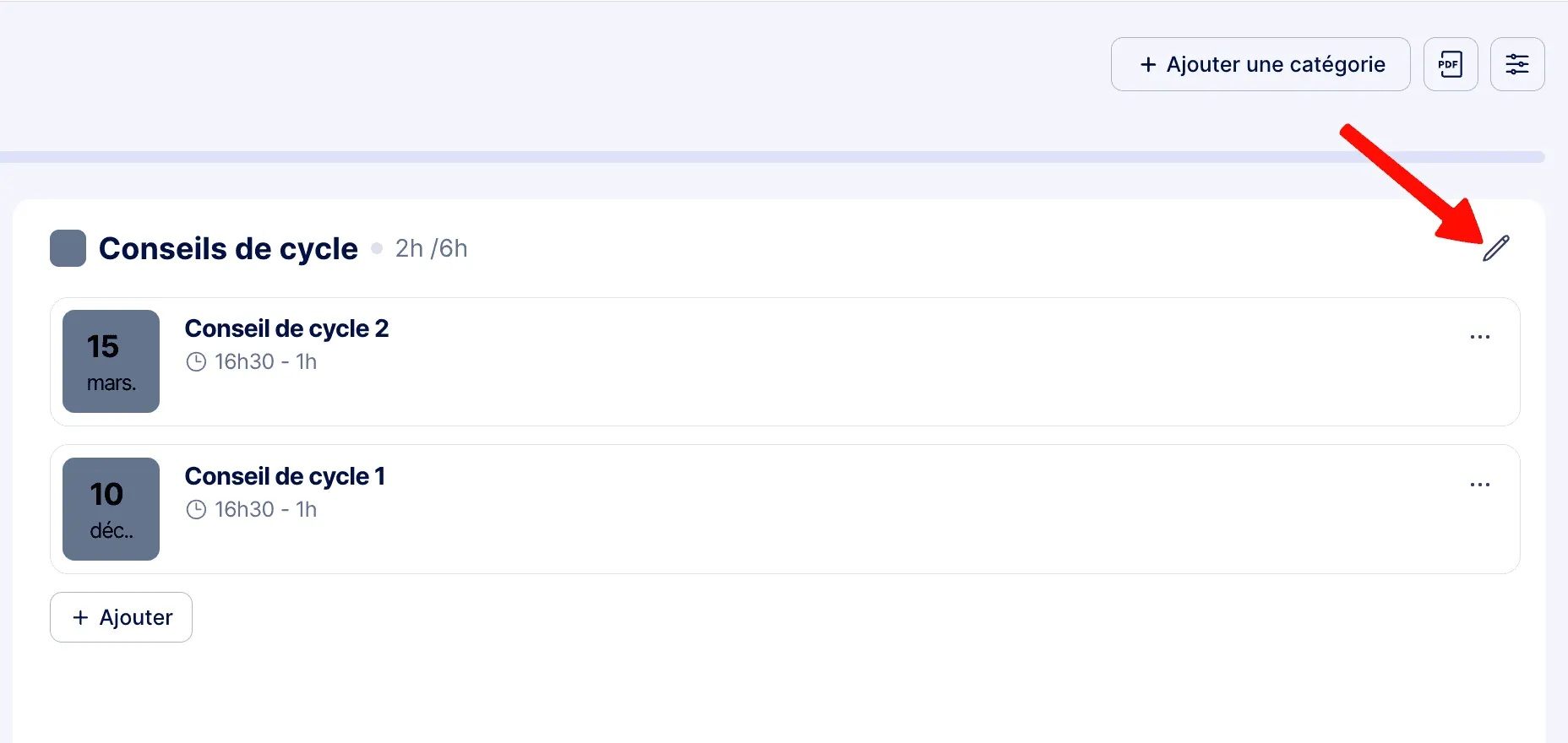
Créez de nouvelles catégories en cliquant sur "Ajouter une catégorie", et modifiez les en cliquant sur le bouton modifier ✏️
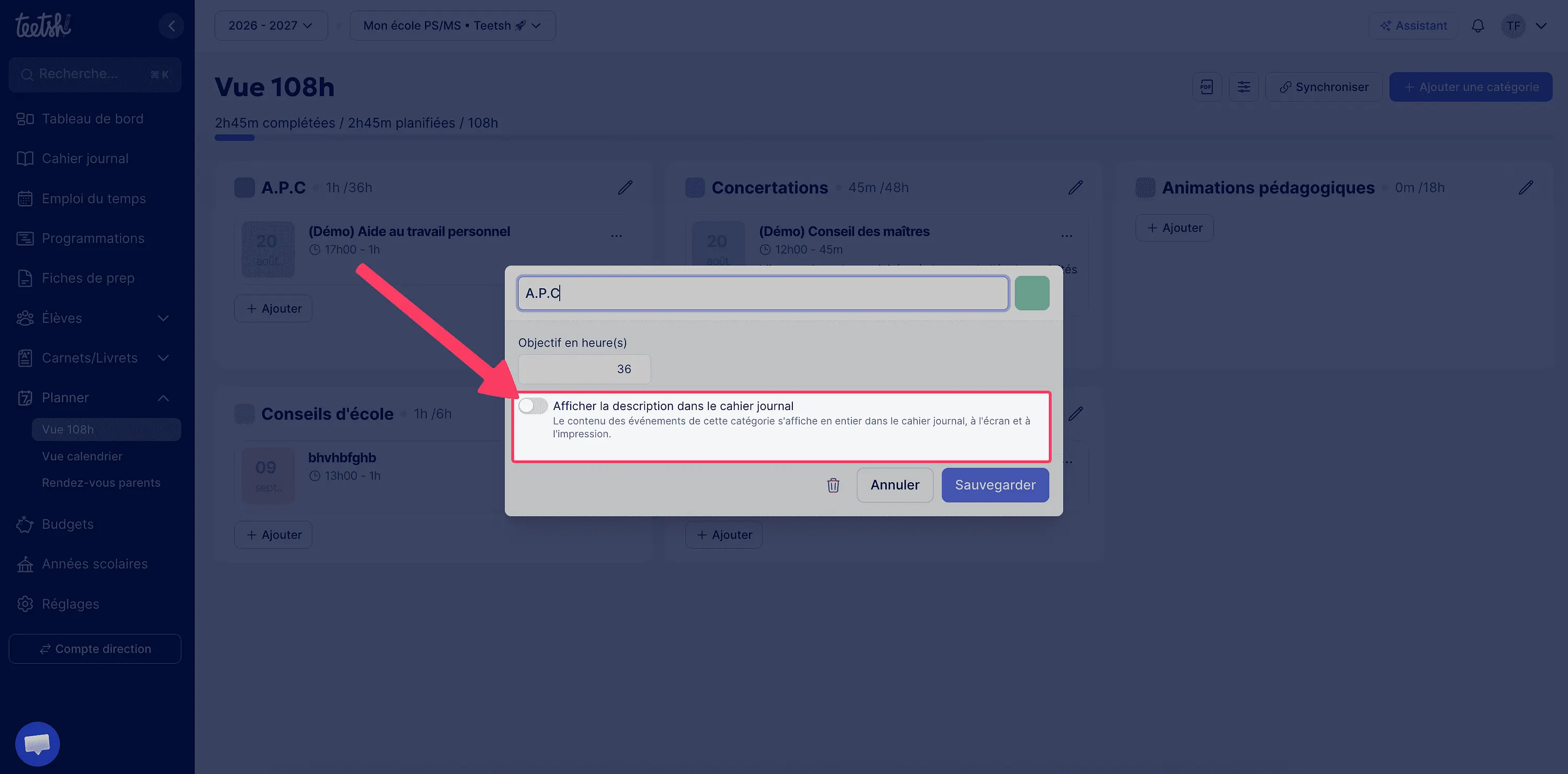
🔹 Afficher la description des événements dans le cahier journal
Pour certaines catégories, comme l'APC, il est utile de lire le contenu de l'événement directement dans le cahier journal, sans avoir à l'ouvrir. Pour cela, modifiez la catégorie ✏️, puis activez Afficher la description dans le cahier journal.
La description des événements de cette catégorie apparaît alors dans le cahier journal et dans le PDF.
Définissez un objectif à 0 sur une catégorie si vous ne souhaitez pas comptabiliser son volume horaire.
Créer un événement récurrent
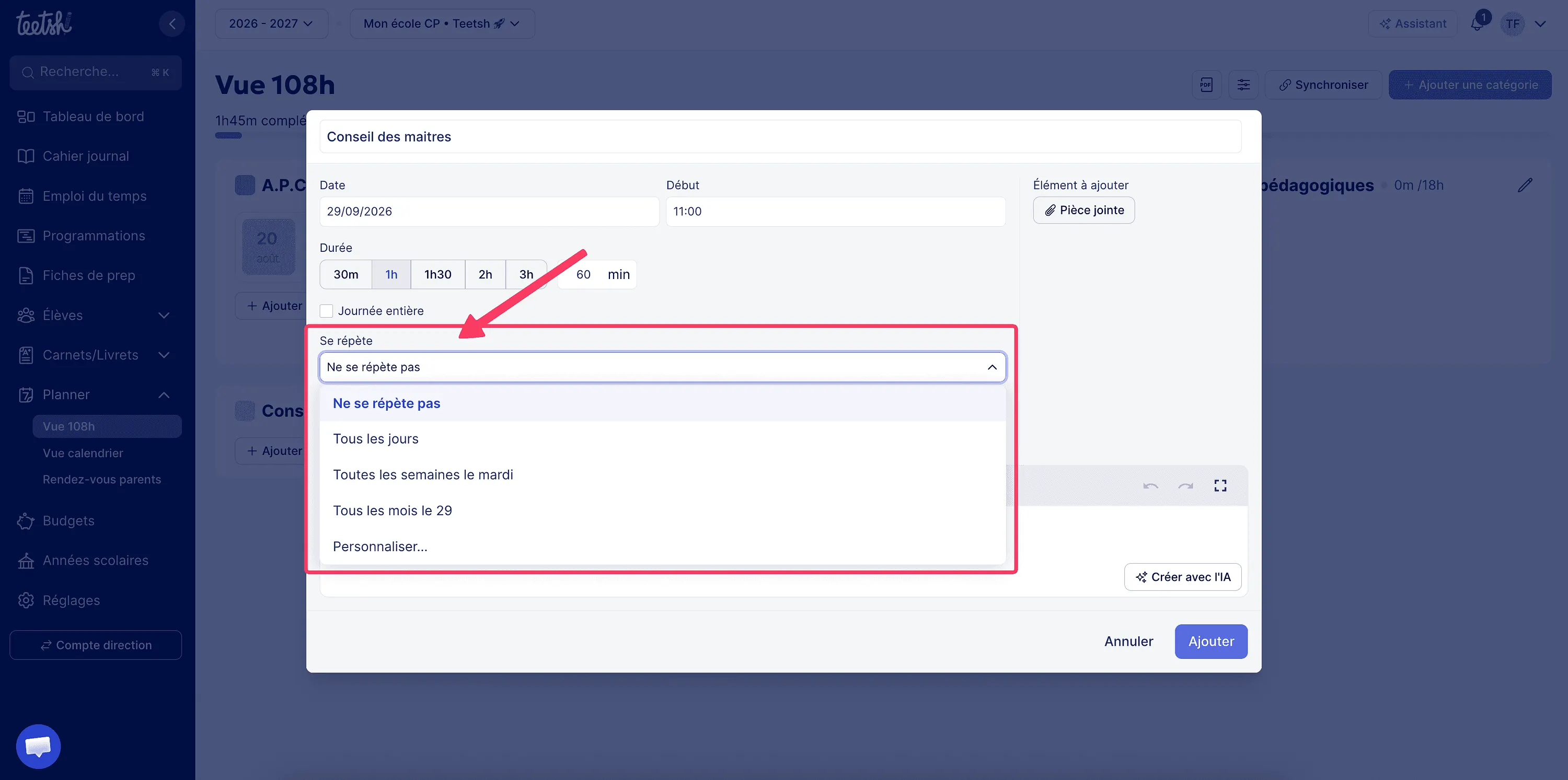
Un conseil de cycle tous les mardis, une APC deux fois par semaine, un conseil des maîtres chaque mois ? Plus besoin de ressaisir l'événement à chaque fois : créez-le une seule fois et définissez sa répétition.
Dans la fenêtre de création d'un événement, choisissez une option dans le champ Se répète :
Tous les jours
Toutes les semaines, le même jour que l'événement
Tous les mois, à la même date
Personnaliser… pour régler vous-même la répétition
🔹 Modifier ou supprimer un événement récurrent
Quand vous modifiez ou supprimez un événement, Teetsh vous propose plusieurs options :
Cet événement : seule cette occurrence change, par exemple une réunion déplacée à titre exceptionnel.
Cet événement et tous les suivants : utile si l'horaire change en cours d'année.
Tous les événements : toute la série est modifiée.
Affichage du planner
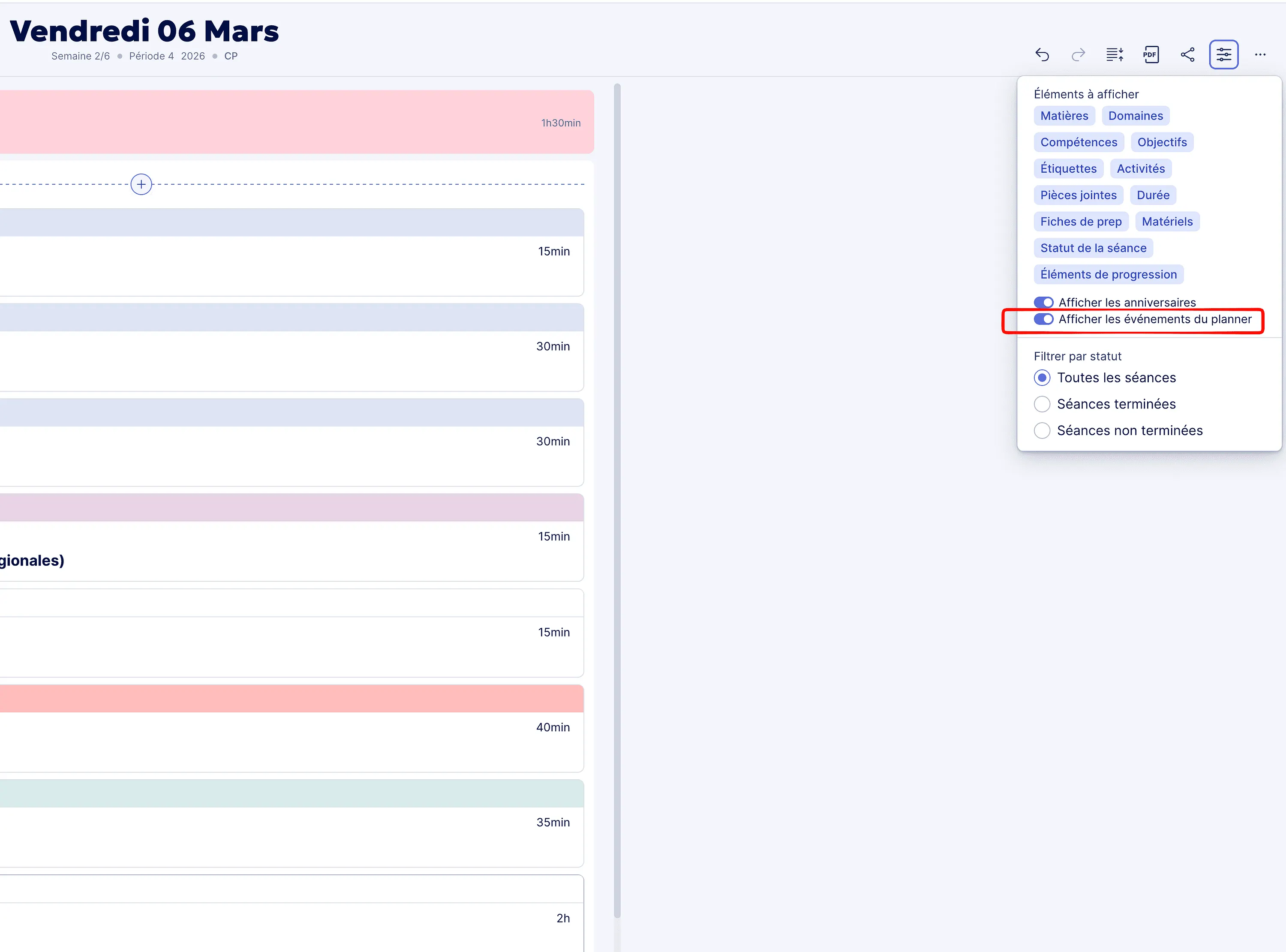
Vous retrouverez vos évènements du planner dans le tableau de bord ainsi que dans la cahier journal. Vous pouvez choisir de ne pas les afficher depuis le menu "éléments à afficher" du cahier journal.
Synchroniser avec un agenda externe 📅
Vous pouvez synchroniser votre planner Teetsh avec votre application de calendrier (Google Calendar, Apple Calendar, Outlook…).
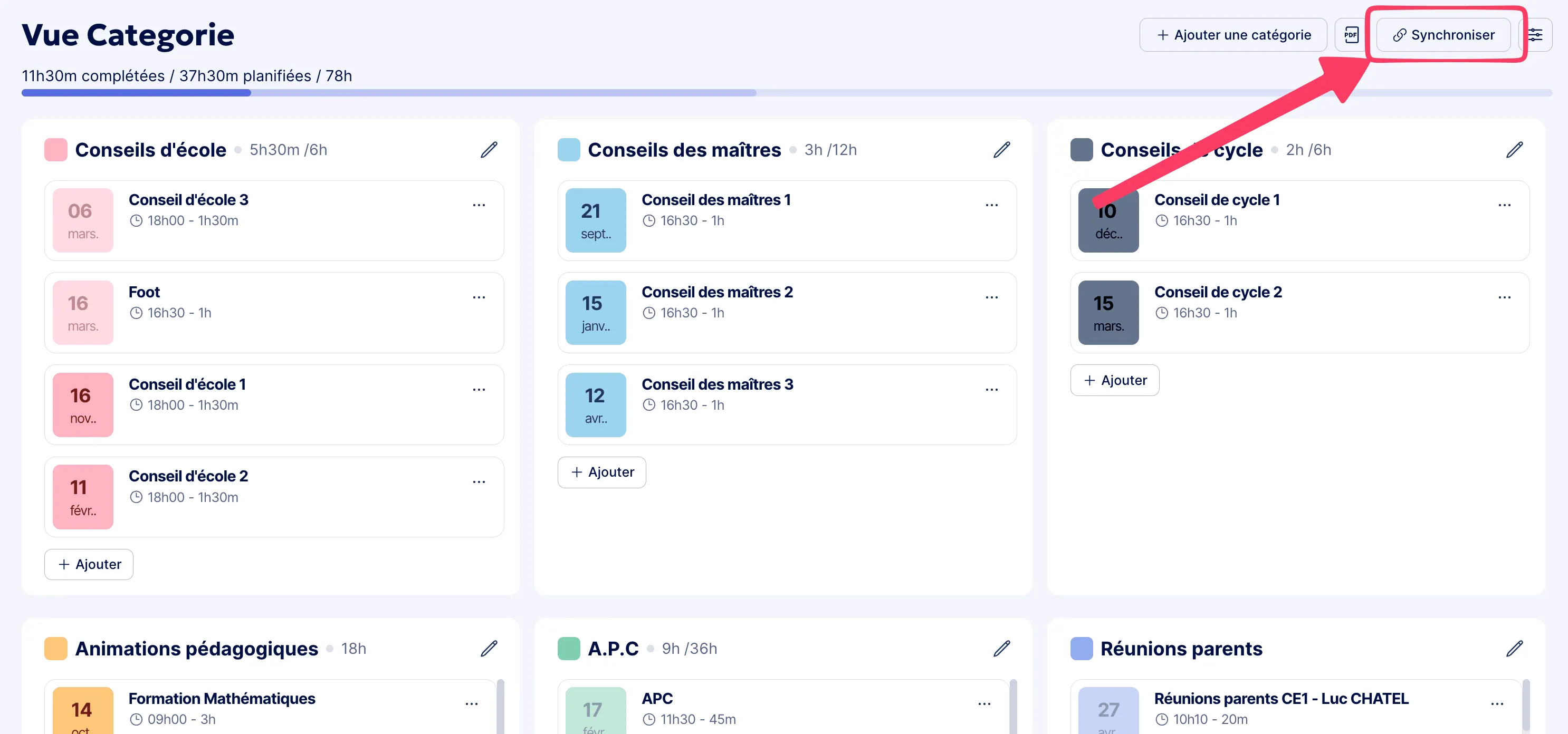
Depuis le planner, cliquez sur [Synchroniser] pour générer un lien d'abonnement, puis ajoutez-le dans votre application via l'option "Ajouter un calendrier par URL".
Vos événements Teetsh apparaissent alors directement dans l'agenda que vous utilisez au quotidien.
Si vous régénérez le lien, l'ancien ne fonctionnera plus, pensez à mettre à jour l'URL dans vos applications.
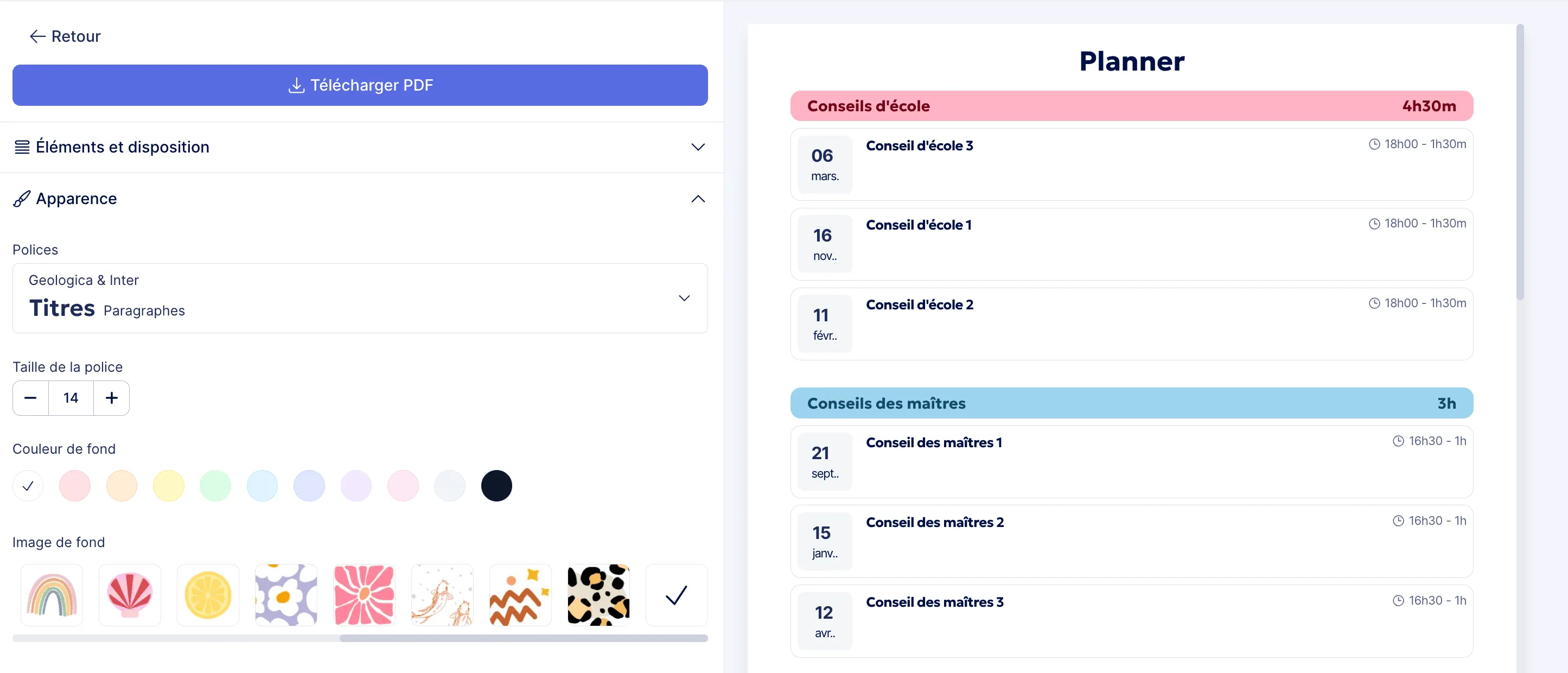
Télécharger en PDF et imprimer 🖨️
Prévisualisez le Planner puis téléchargez-le au format PDF pour l'imprimer.