Guides
Créer une nouvelle année scolaire sur Teetsh
Comment créer une nouvelle année scolaire ?
👉 Étape 1 : Créer une année scolaire
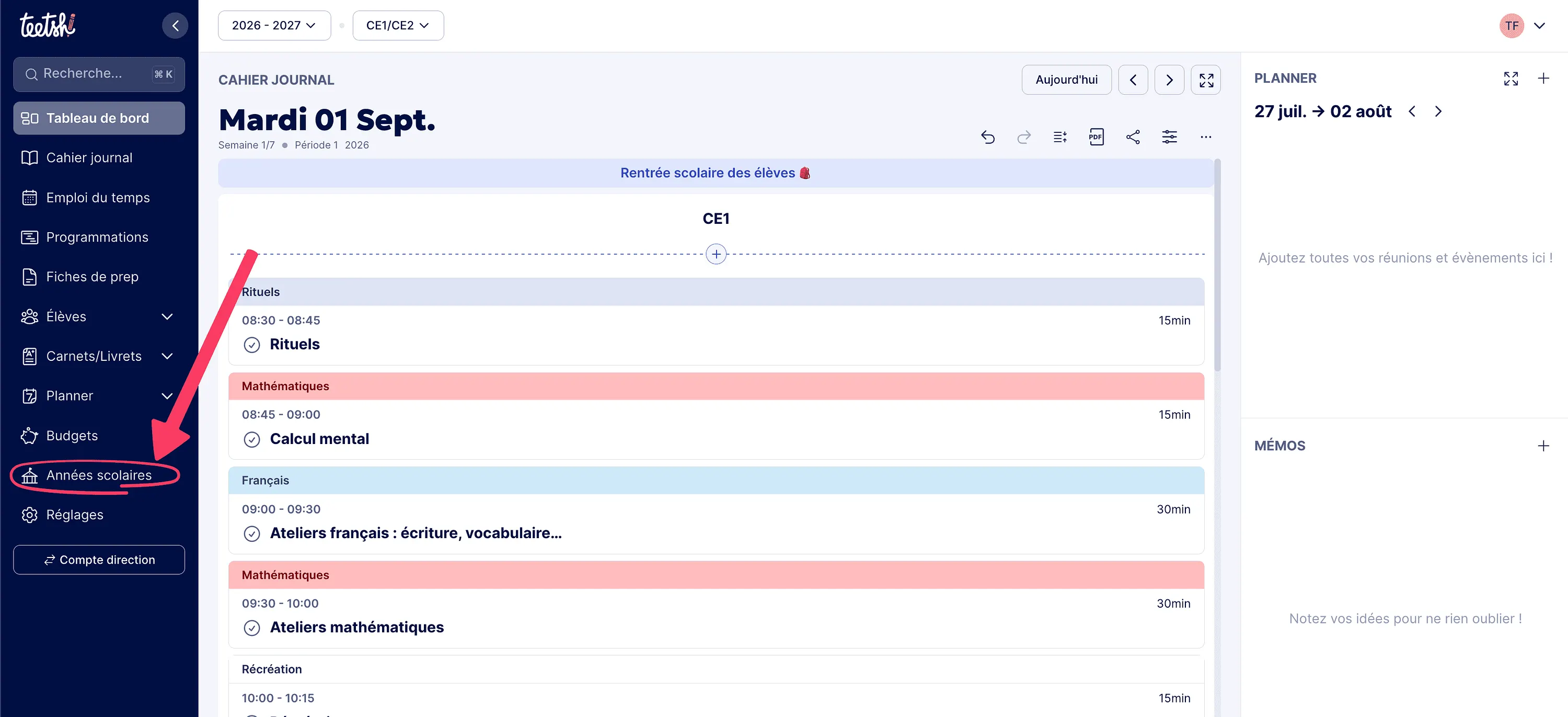
Connectez-vous sur Teetsh et cliquez à gauche sur Années scolaires.
Une fois connecté·e à votre compte Teetsh, commencez par cliquer sur Années scolaires dans le menu de gauche.
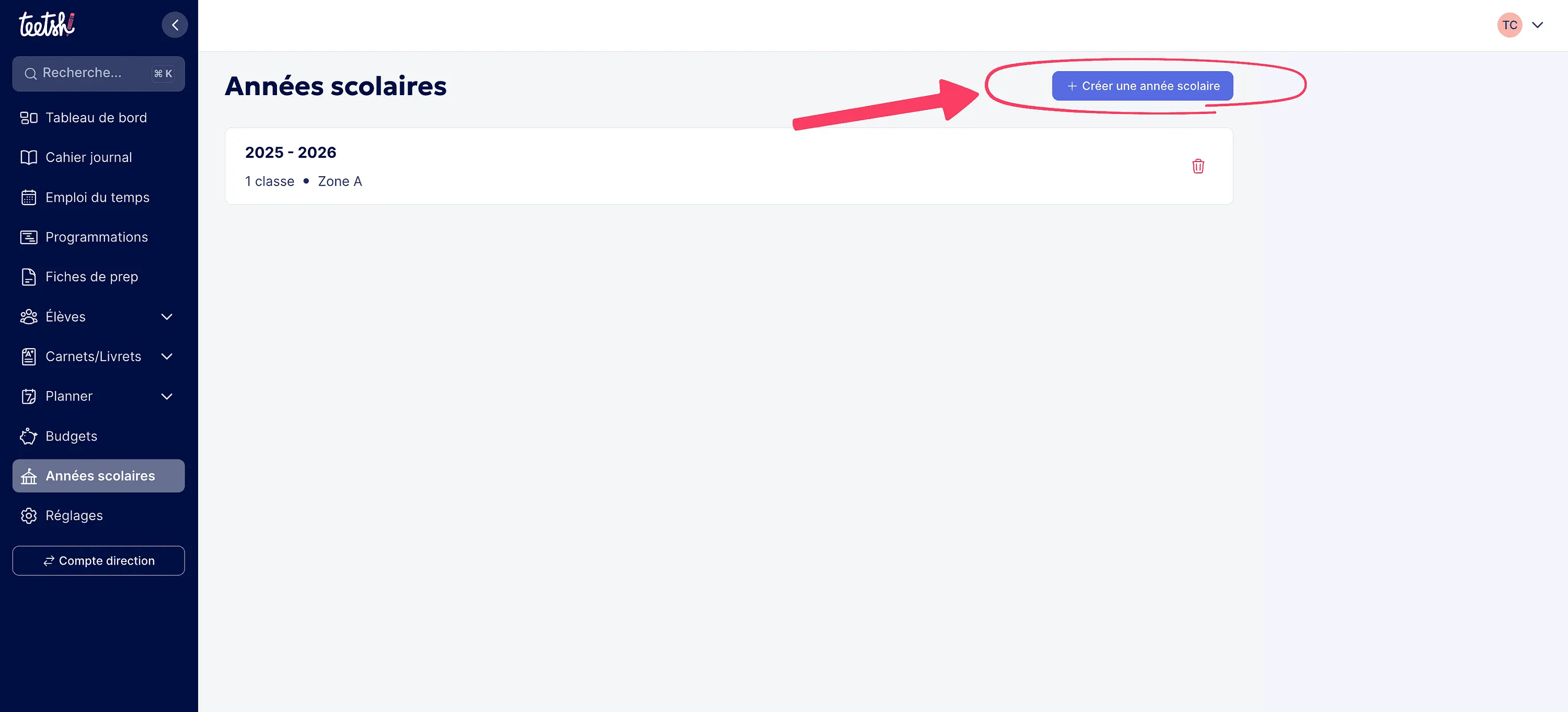
Une fois dans l’onglet Années scolaires, vous arriverez sur un écran qui ressemble à celui-ci 👇. Cliquez sur le bouton + Créer une année scolaire.
👉 Étape 2 : Année scolaire
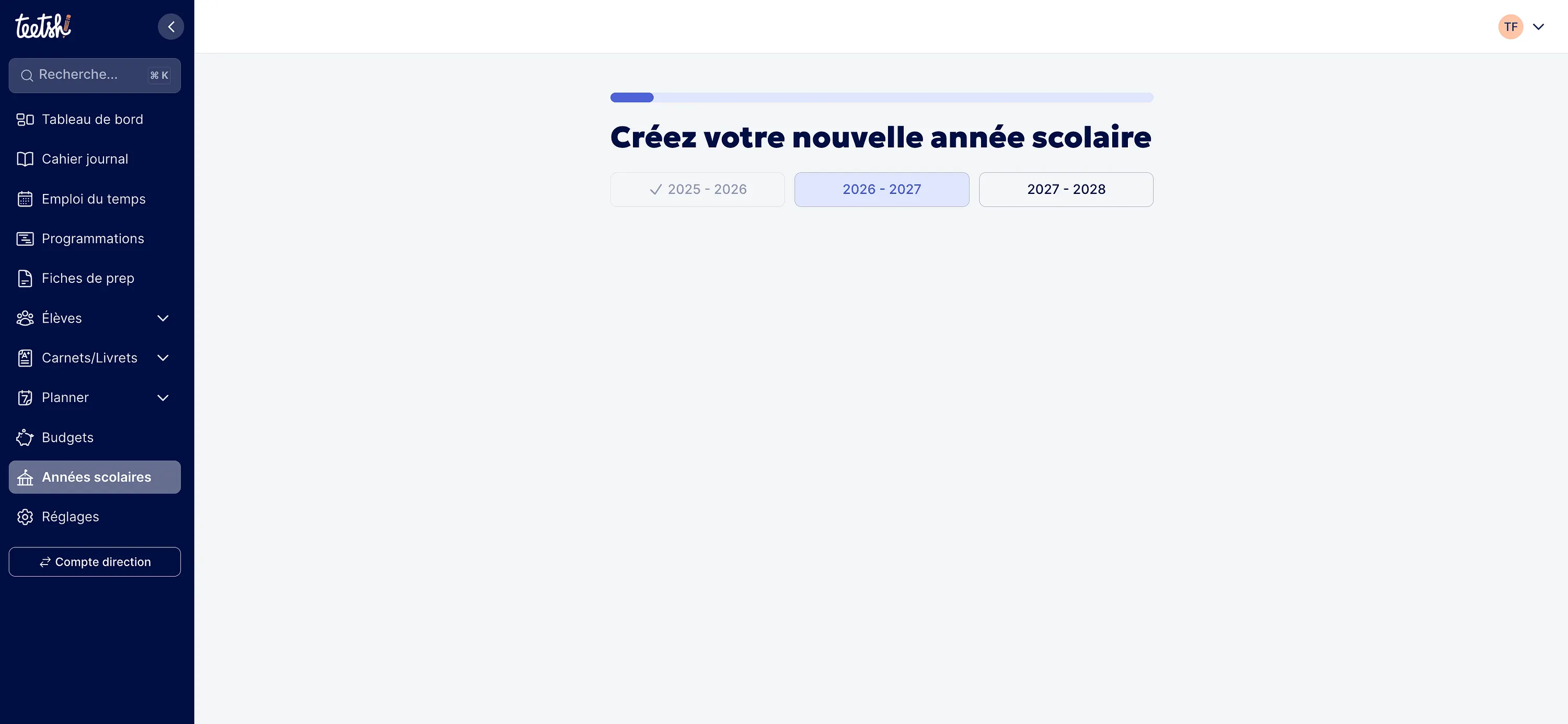
Vous êtes ensuite invité·e à choisir l’année scolaire que vous souhaitez créer (ex. : 2026–2027).
👉 Étape 3 : Votre situation de classe
Après avoir choisi votre année scolaire, vous allez pouvoir choisir votre situation de classe pour la nouvelle année :
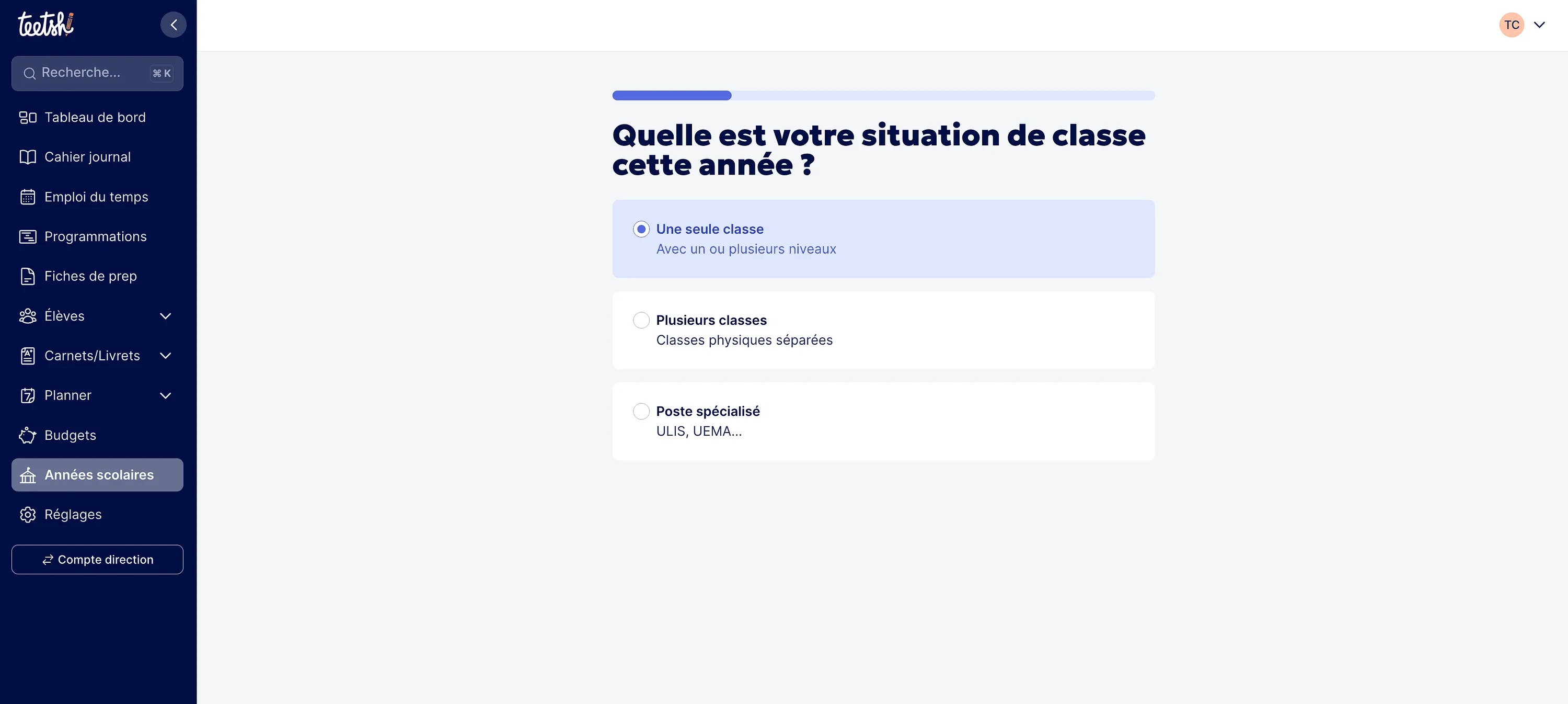
Une seule classe : avec un ou plusieurs niveaux. Vous choisissez ensuite votre école, puis les niveaux présents dans la classe.
Plusieurs classes : des classes physiques séparées. Vous configurez ensuite chaque classe (nom et niveaux) et renseignez votre école.
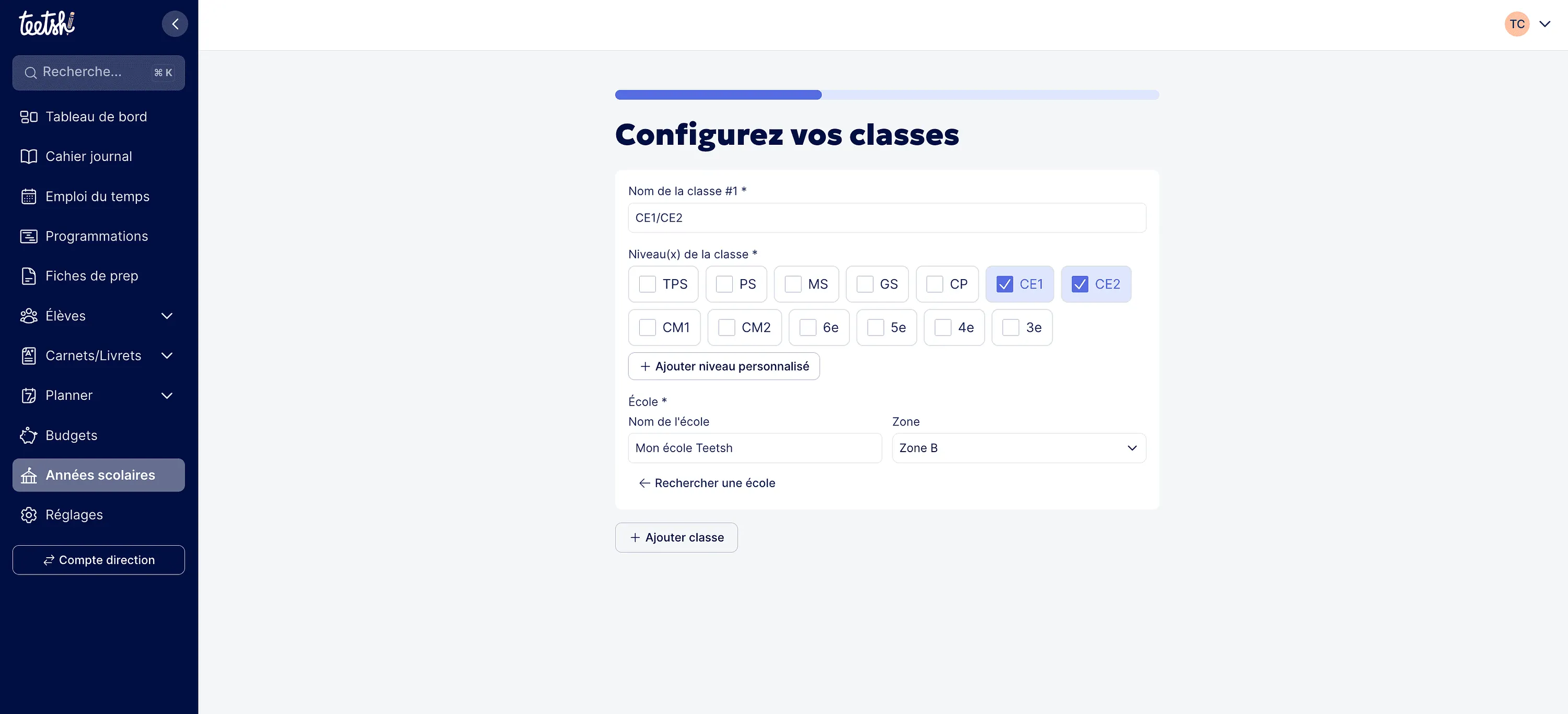
Poste spécialisé : ULIS, UEMA… Vous configurez chaque classe (nom et niveaux), votre école, et la liste des élèves suivis dans le dispositif.
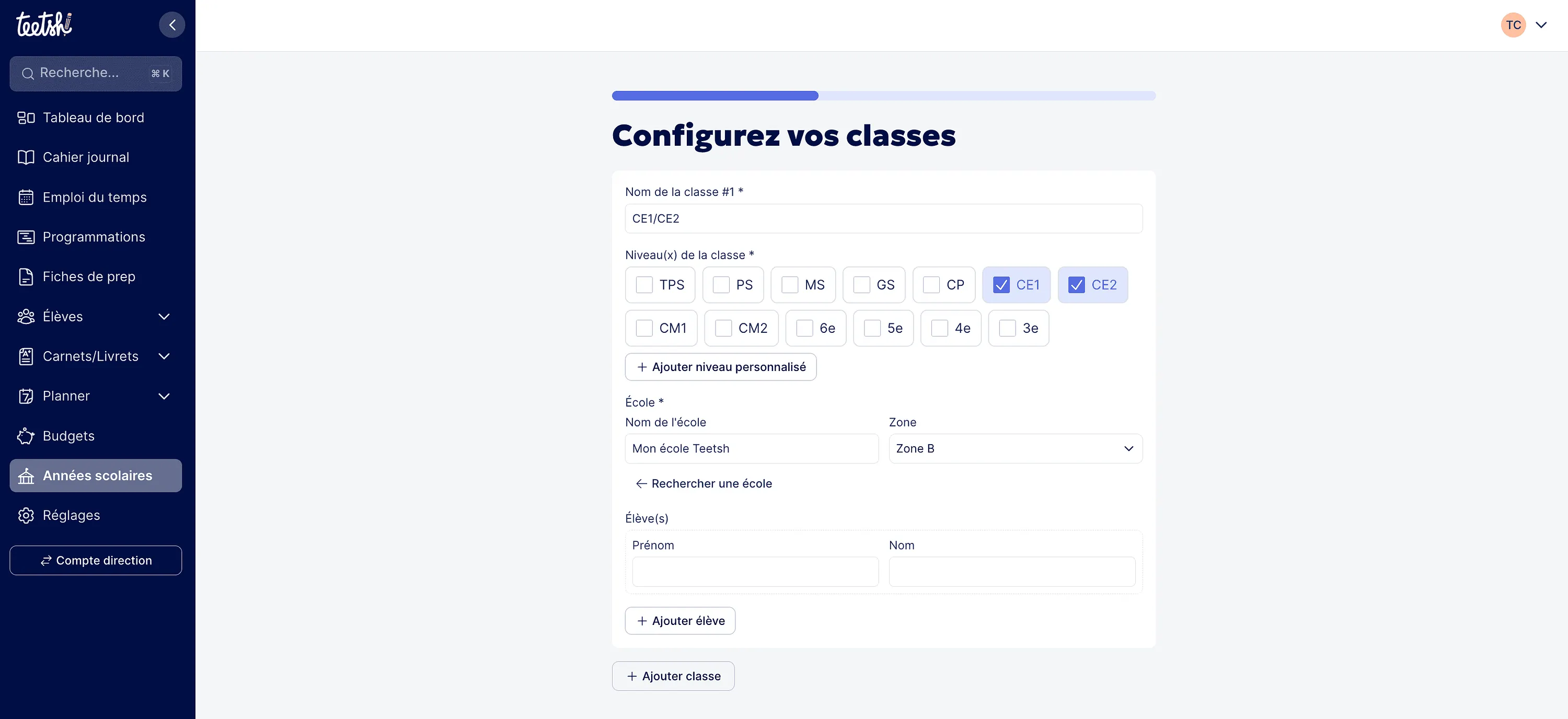
Quel que soit votre choix, les étapes suivantes sont les mêmes.
👉 Étape 4 : Les jours travaillés
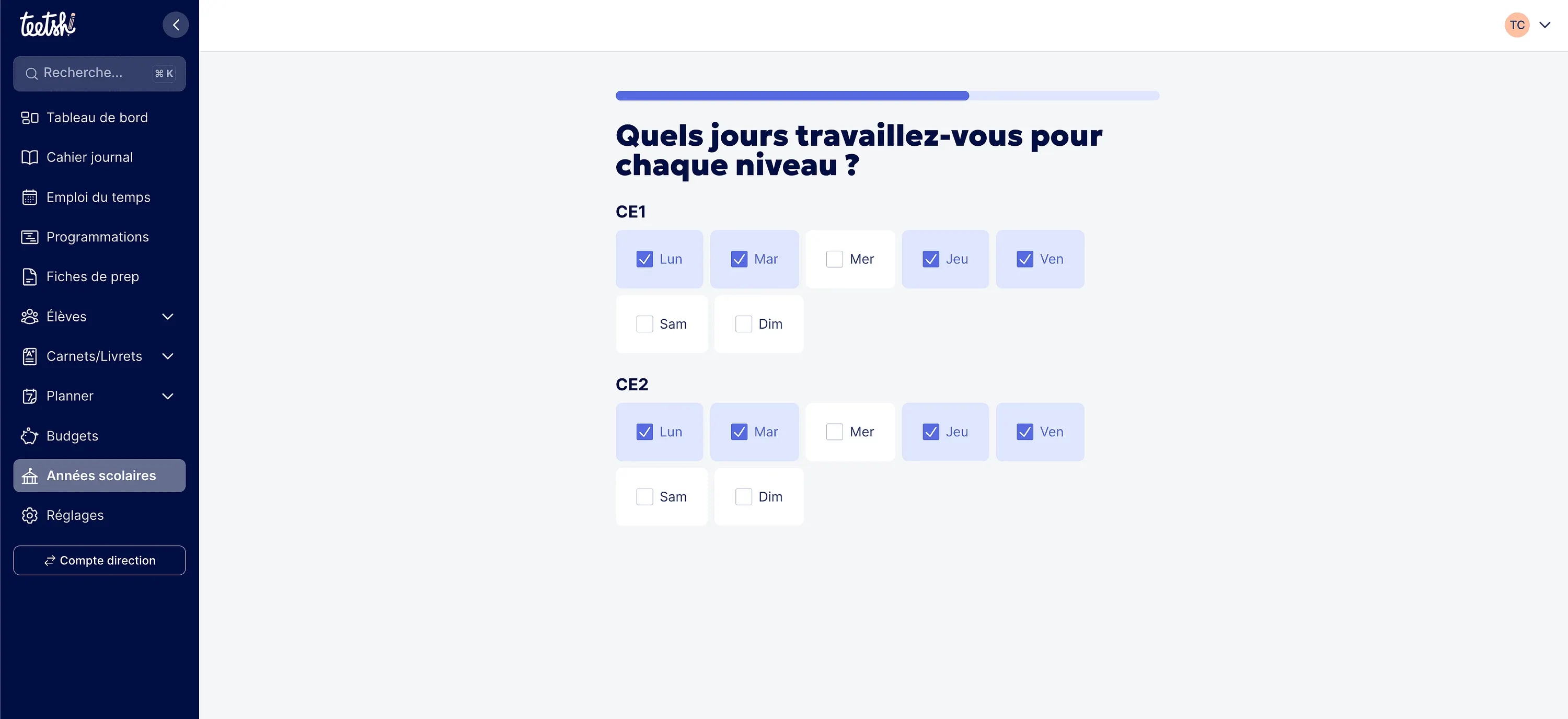
Ensuite, cochez simplement les jours de la semaine travaillés. Si vos niveaux n'ont pas tous le même rythme, vous pouvez définir les jours travaillés niveau par niveau.
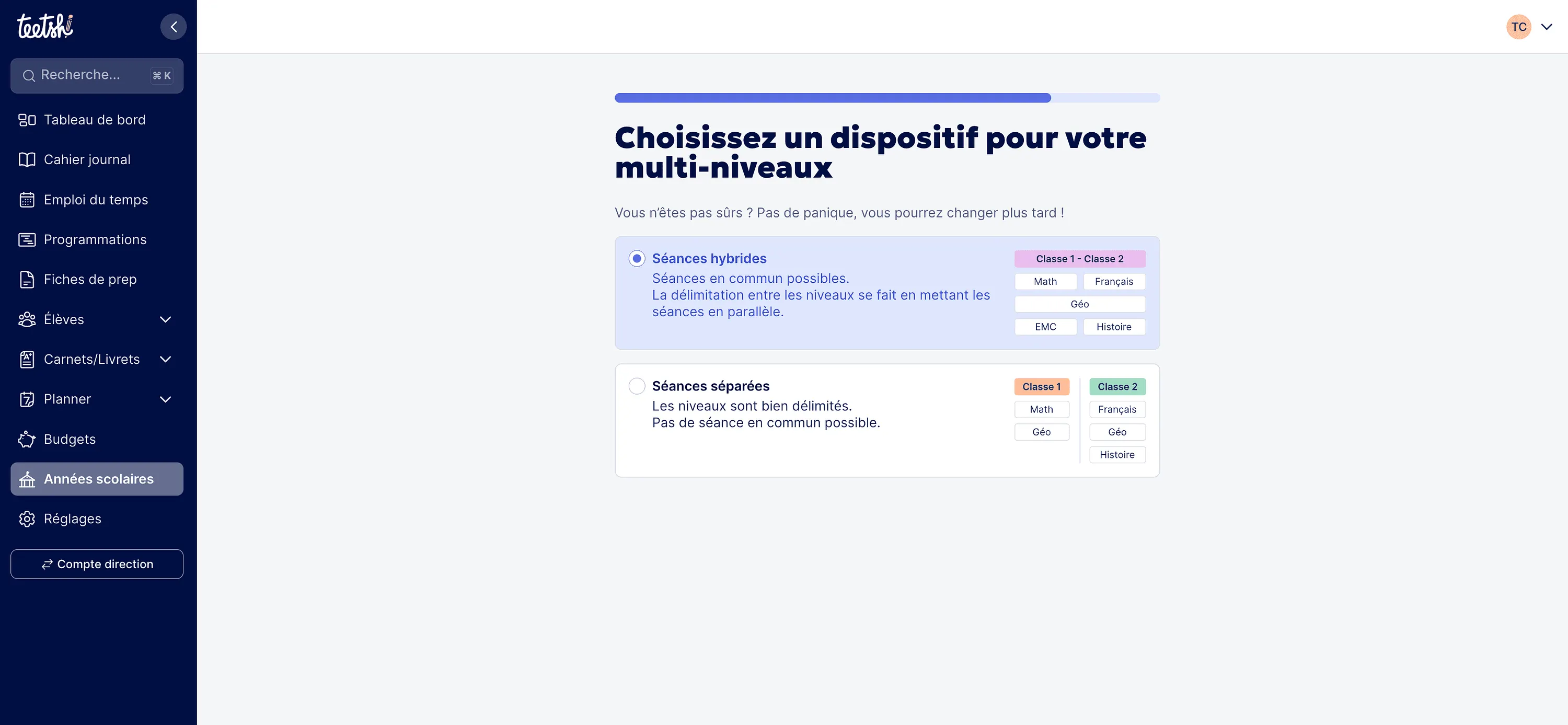
👉 Étape 5 : Le dispositif multi-niveaux
Vous enseignez en multi-niveaux ? Nous vous demanderons alors de préciser comment vous souhaitez organiser vos classes pour l’année à venir :
Séances hybrides : si certaines de vos séances ont lieu en classe entière multi-niveaux.
Séances séparées : pour ne pas avoir de séance commune à tous les niveaux de la classe.
👉 Étape 6 : Vos contenus de l'année précédente
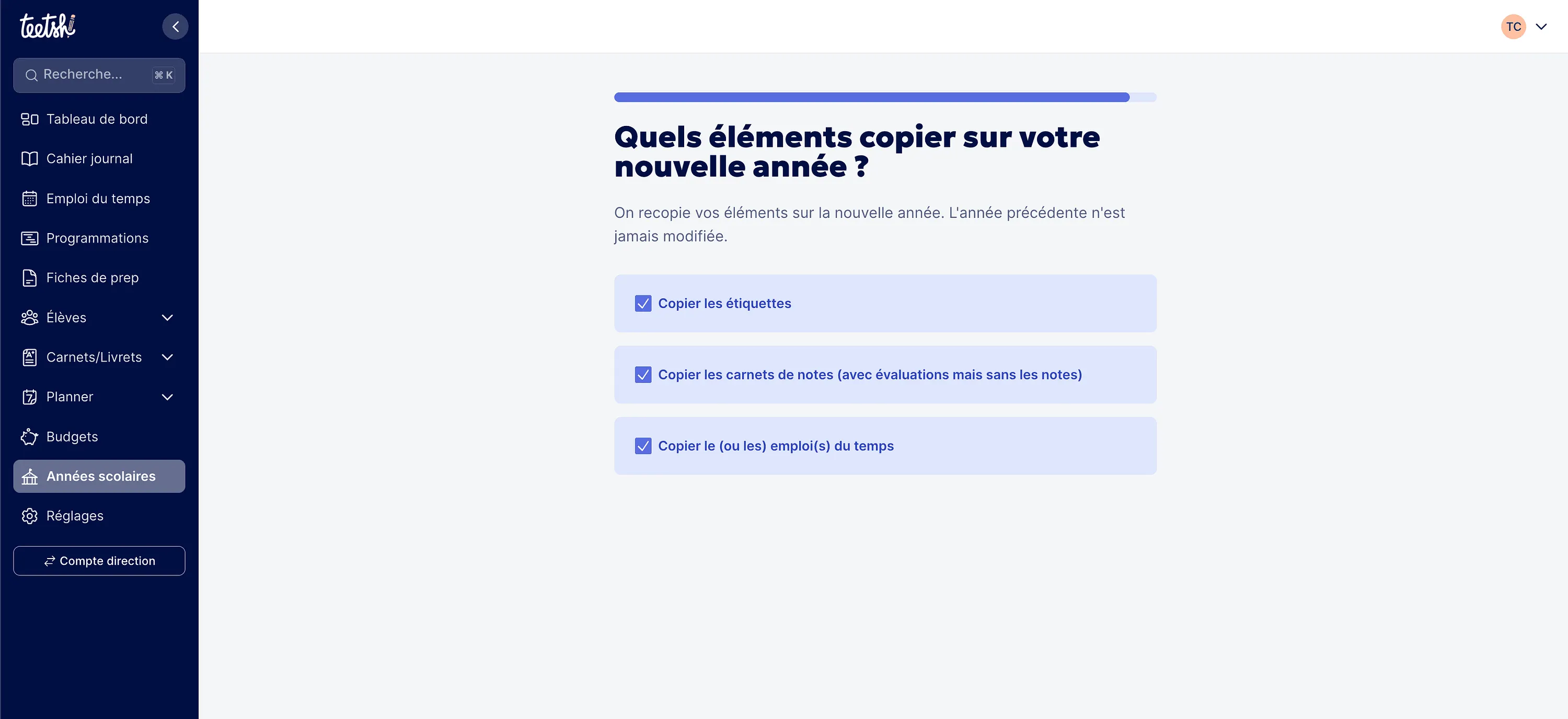
Pas besoin de tout recréer : Teetsh peut recopier certains de vos contenus sur votre nouvelle année. Rassurez-vous, votre année précédente n'est jamais modifiée.
Choisissez ce que vous souhaitez récupérer :
Les étiquettes,
Les carnets de notes,
Le ou les emplois du temps.
Et si je veux accéder à mon emploi du temps ou mon cahier journal de l'année dernière ?
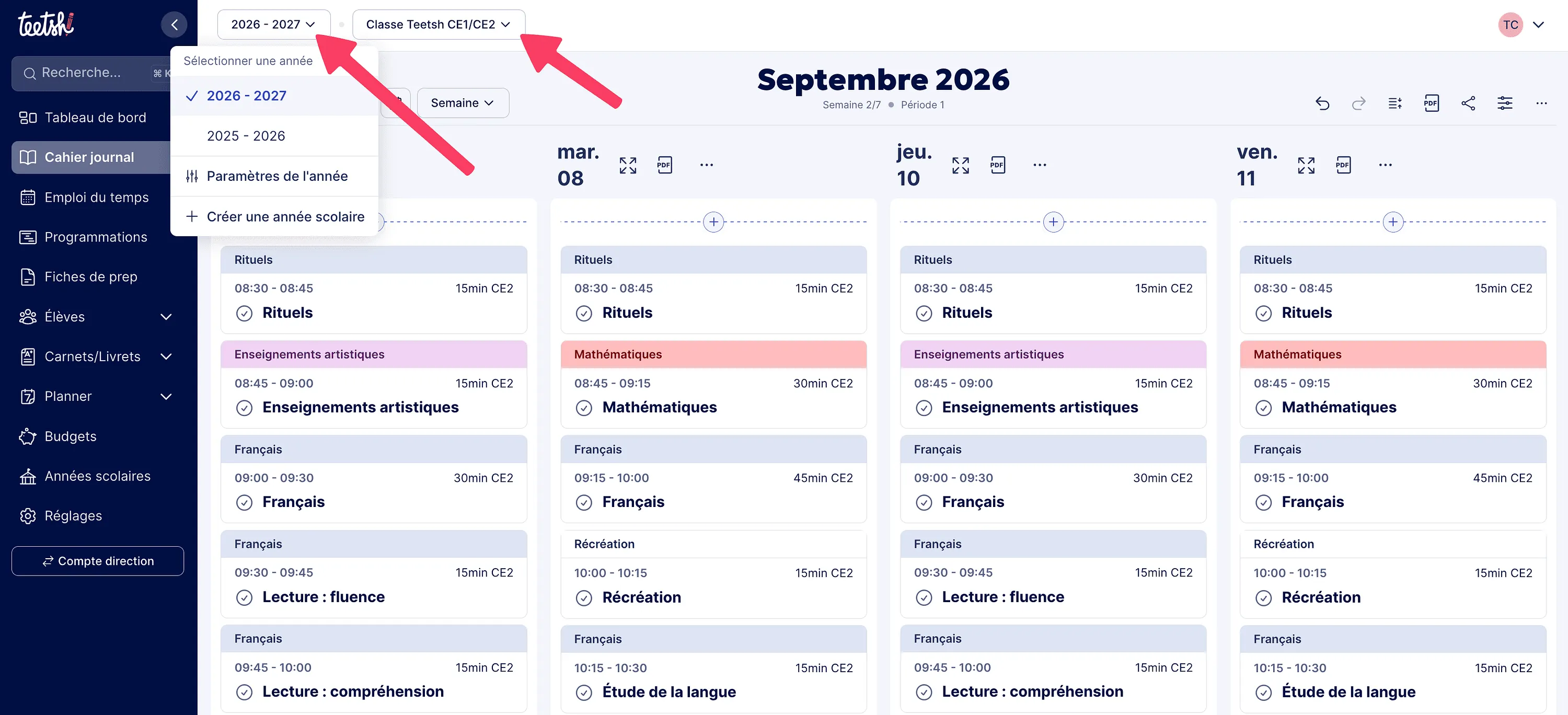
Sur Teetsh, tout (sauf les fiches de prep) est bien rangé dans deux “tiroirs” :
un grand tiroir pour chaque année scolaire,
dans lequel se trouvent des sous-tiroirs pour chaque classe.
Votre emploi du temps, cahier journal, progressions, programmations, carnets de notes… sont tous associés à l’année et à la classe sélectionnées.
Pour consulter vos anciens contenus, il suffit tout simplement de changer d’année scolaire via les menus déroulants dédiés.
Et si je veux copier du contenu de l'année dernière ?
Bonne nouvelle ! Sur Teetsh, vous pouvez dupliquer facilement vos contenus d’une année sur l’autre. Cela fonctionne pour :
vos emplois du temps,
vos programmations et progressions,
vos liste d’élèves,
vos carnets de notes.
Pour dupliquer un contenu, cliquer sur Copier dans une classe/année scolaire.
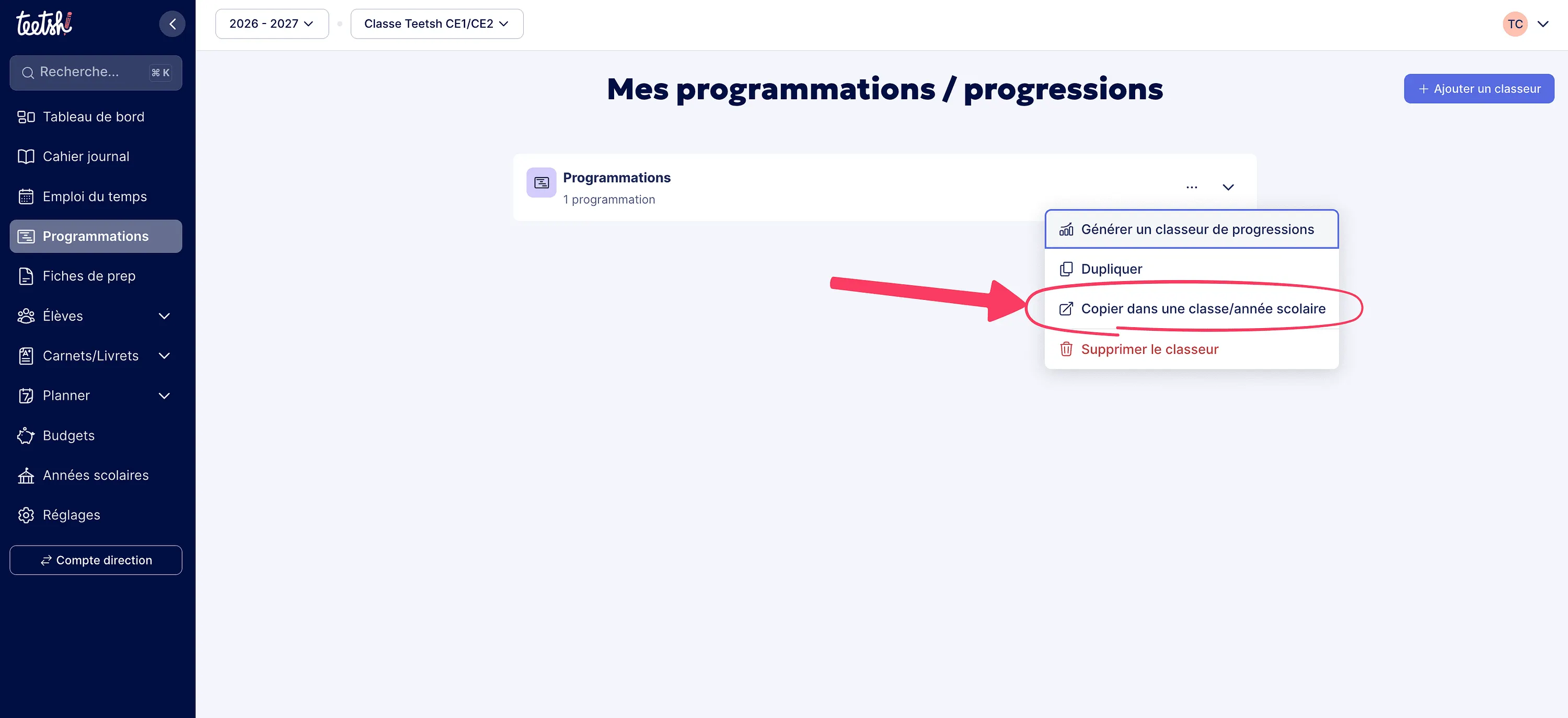
Il vous sera ensuite demandé de choisir l’endroit où vous souhaitez copier ce contenu : dans quelle classe, et dans quelle année scolaire.
Si vous copiez un emploi du temps d'une année à l'autre, les étiquettes personnalisées seront copiées avec. 👍
À chaque fois que je me connecte sur Teetsh, je tombe sur mon année scolaire précédente...
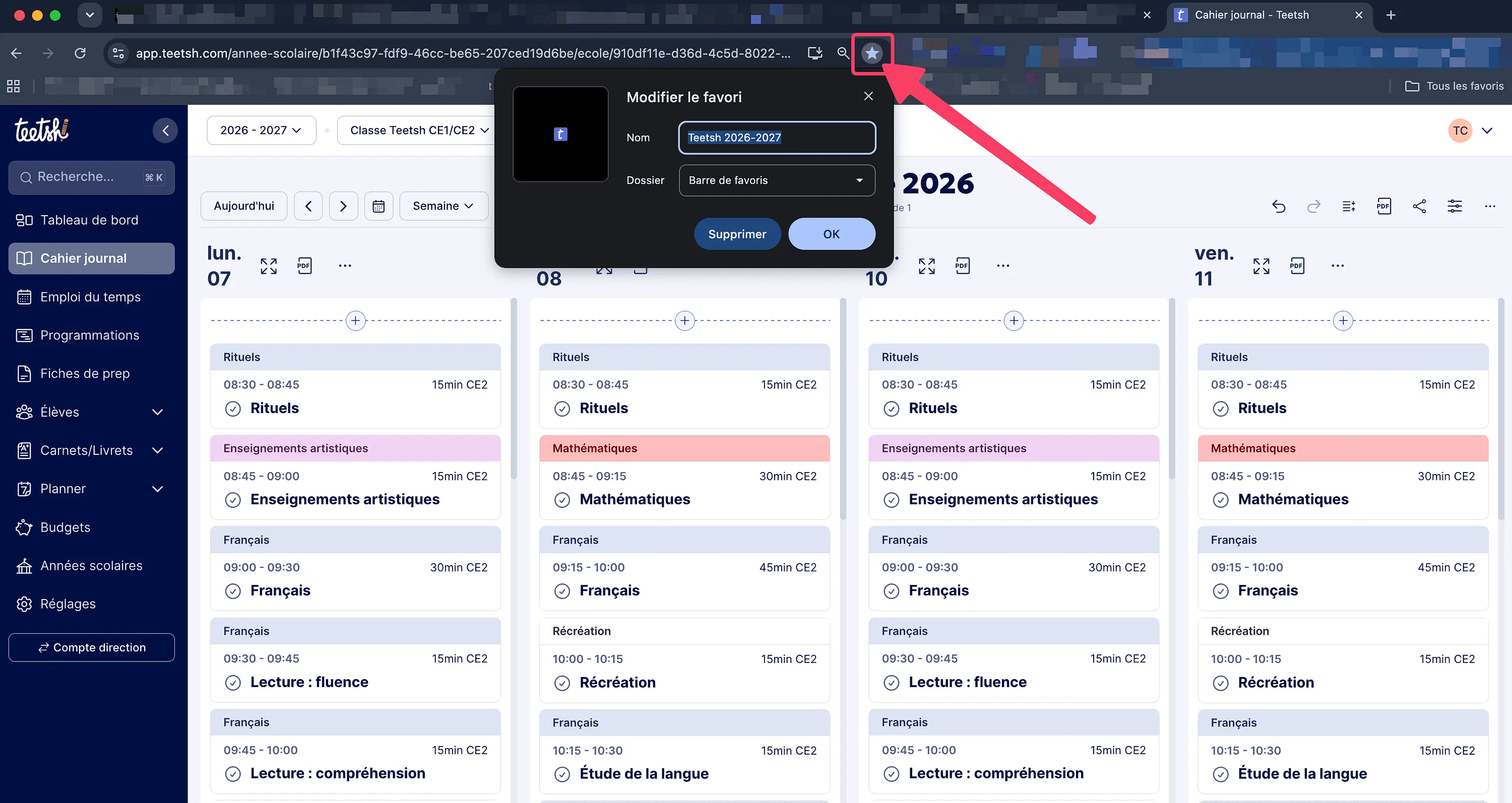
Pas d’inquiétude ! Si vous tombez toujours sur l’année scolaire de l’an dernier, c’est sans doute parce que vous utilisez un raccourci enregistré dans votre navigateur. Et ce raccourci pointe directement vers l’ancienne année… 🙃
✅ Deux solutions très simples s’offrent à vous :
Créer un nouveau raccourci vers l’année scolaire en cours (et supprimer l’ancien),
Ou, plus simple encore : créer un raccourci vers
https://app.teetsh.com(ou vershttps://app.teetsh.com/cahier-journalpour accéder directement au cahier journal.
Mon programme ne fait pas partie des référentiels pré-intégrés… Comment créer mon propre programme ?
Sur Teetsh, vous avez la possibilité de créer votre programme, si celui que vous utilisez n’est pas proposé dans notre liste.
Pour cela :
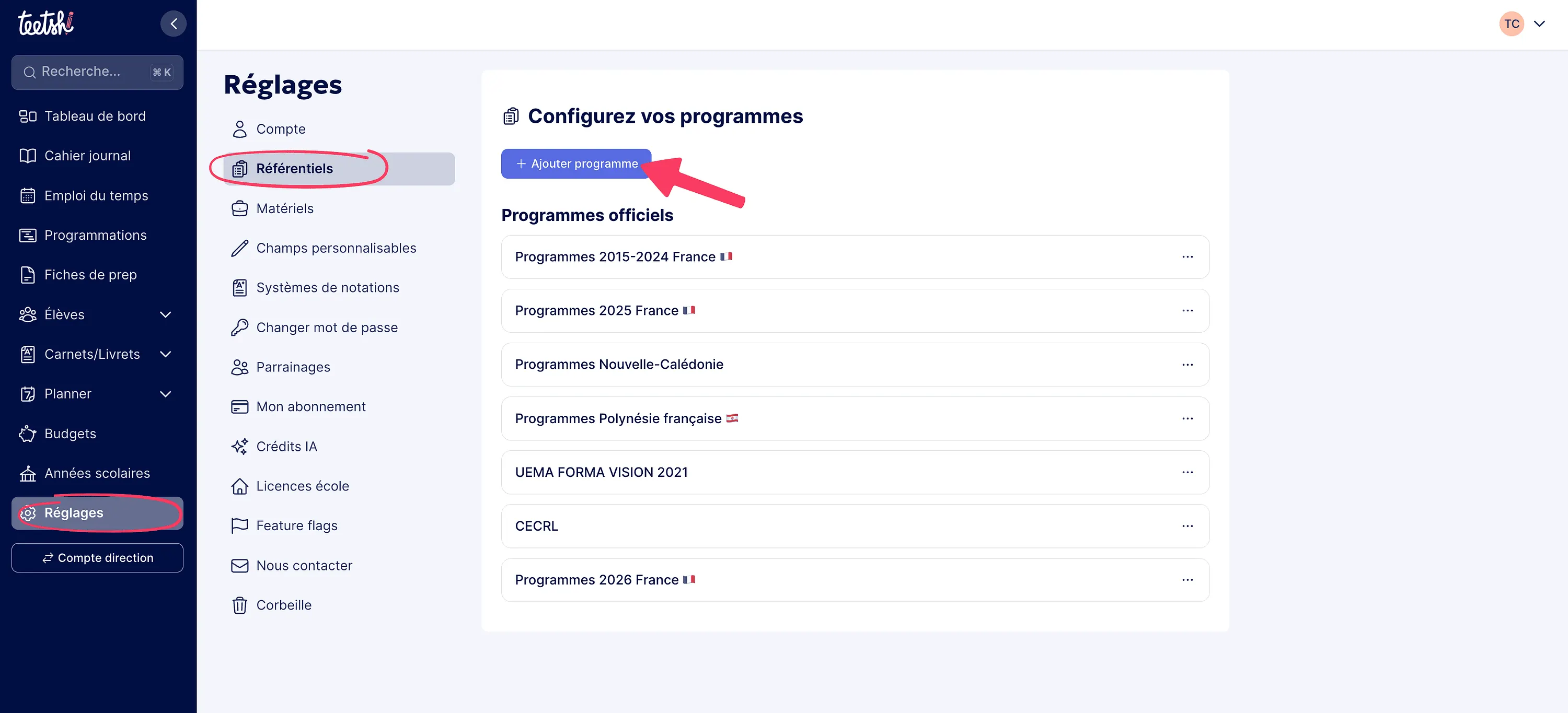
Aller dans Réglages, puis cliquer sur Référentiels.
Accéder à la liste des programmes officiels disponibles.
Cliquer sur le bouton + Ajouter programme
Choisissez ensuite si vous souhaitez le créer en partant de zéro ou à partir d’un programme existant.
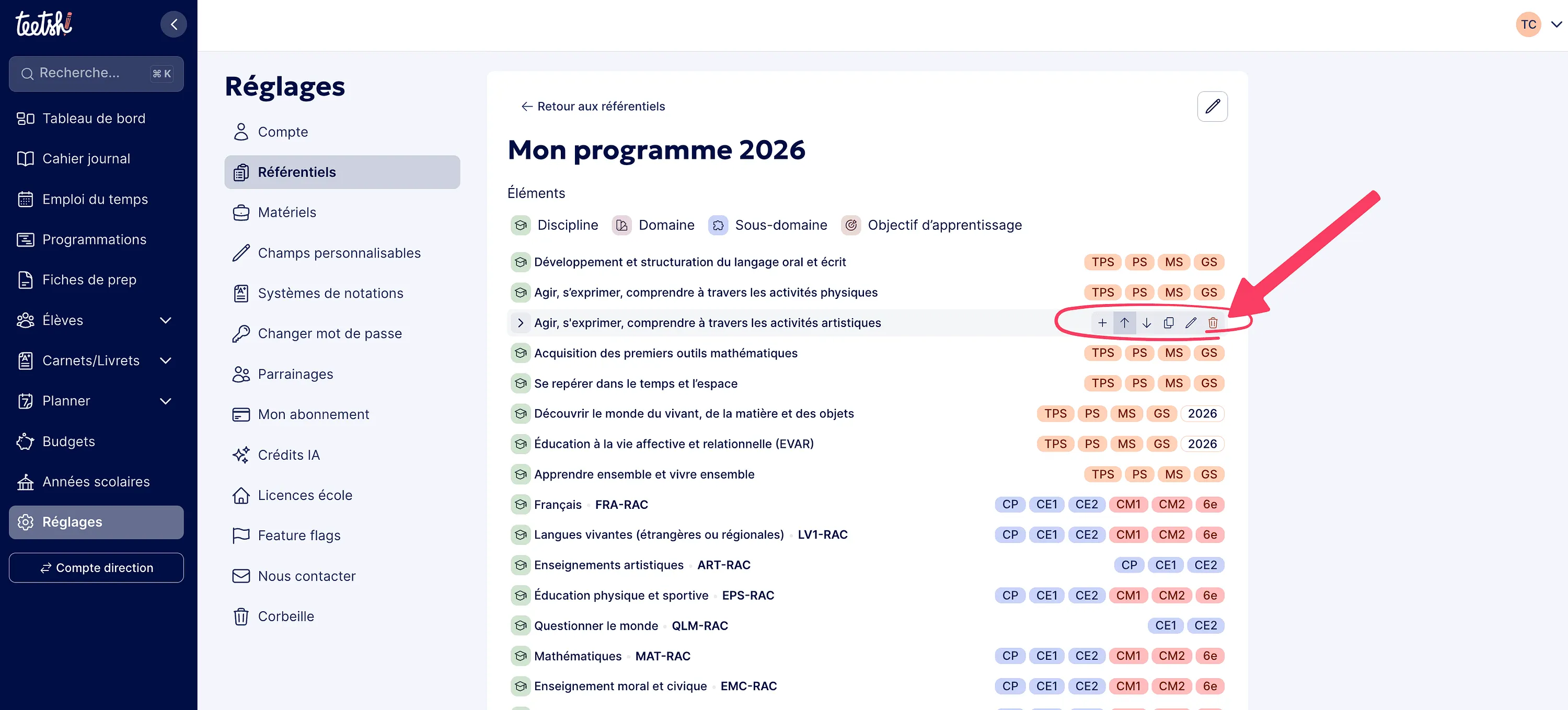
Une fois dans votre programme (celui que vous avez créé ou dupliqué), vous pouvez librement le modifier. Il suffit de déplier les éléments, puis de survoler une ligne avec la souris pour faire apparaître les différentes actions disponibles : déplacer, dupliquer, ajouter, modifier ou supprimer une ligne.
Une fois vos modifications terminées, vous pourrez utiliser votre programme personnalisé directement dans tous les modules de Teetsh. Il vous suffira de le sélectionner en temps voulu.